1、联想电脑进入U盘启动可以在启动时不停的按F12,联想笔记本电脑的快捷键启动选项为:F12。软件工具:U盘启动盘、联想电脑 将制作好的u盘启动盘插入usb接口,台式用户建议插在主机机箱后置的usb接口,然后重启电脑。
2、方法一:U盘启动热键准备工作:① 使用pe工具,比如大番薯、老毛桃、u启动、大白菜、u深度等pe工具来制作u启动u盘,这里以大番薯为例。
3、在开机或重启的Lenovo画面自检处,快速、连续多次按键盘的“F1”按键,即可进入BIOS界面。如下图所示:键盘的“F1”按键所在位置,在键盘的左上角区域。
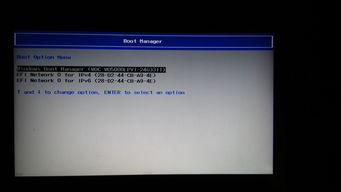
联想笔记本怎么进去bios系统方法如下:通过F2或Fn+F2进入大部分的联想笔记本电脑,都是在开机后,不停按F2进入BIOS,有的则是需要先按住Fn,再按F2。
开机显示“LENOVO”自检画面的时候,立即按Del键,即可进入到BIOS设置主界面里,由于自检这个画面显示时间很短,所以一开机便可以不停地按Del键,有的联想电脑可能是F2键进入BIOS。
按电脑上的开机键开机,然后按F2键进入BIOS界面。在BIOS界面中,进入start up菜单,找到箭头指示的项,然后单击enter。在跳转界面中,找到USB引导项并按键盘上的方向移动。
不停按F12调出启动菜单。如果没有反应,则在启动过程中,先按住Fn,再不停按F12,调出启动菜单。在BootMenu中选择USBHDD项,按回车键即可进入U盘启动。
1、方法一:U盘启动热键准备工作:① 使用pe工具,比如大番薯、老毛桃、u启动、大白菜、u深度等pe工具来制作u启动u盘,这里以大番薯为例。
2、按快捷键弹出启动选项,联想笔记本一般是F12或者F2。
3、以下通过具体操作步骤让大家了解thinkpad设置u盘启动的方法。
大多数电脑是在开机时按F2,进入bios,因电脑型号原因,也存在其他快捷键,进入bios主界面如图。切换到boot,此时电脑的有限启动方式是通过硬盘启动。通过上下键,选择option #1,按enter,切换到UEFI。
在开机或重启的Lenovo画面自检处,快速、连续多次按键盘的“F1”按键,即可进入BIOS界面。如下图所示:键盘的“F1”按键所在位置,在键盘的左上角区域。
用传统模式从BIOS中启动U盘或光盘的步骤:开机显示“LENOVO”自检画面的时候,立即按Del键,即可进入到BIOS设置主界面里,由于自检这个画面显示时间很短,所以一开机便可以不停地按Del键,有的联想电脑可能是F2键进入BIOS。
联想thinkpad电脑u盘装系统设置bios具体步骤:首先,在开机联想LOGO界面点击F1,进入BIOS界面,“→”右键头移至“Startup”。进入“Primary Boot Sequence”主要启动项设置界面。
USBHDD”切换到第一选项,设置完成之后在键盘按下F10保存并重新启动;重启电脑就可以按照选择用u盘启动了。
电脑插着U盘重启,按快捷键让电脑出现启动选项窗口,联想thinkpad E470c笔记本快捷键为F12,可以看到“USB HDD”,但是有用户发现使用这个选项却无法U盘启动,这是因为BIOS中禁止了U盘启动造成的,接着往下看。
