1、打开设备管理器。在Windows中,可以按下Win+X键,然后选择“设备管理器”来打开设备管理器。在设备管理器中找到“声音、视频和游戏控制器”选项,展开该选项。右键单击声卡驱动程序,选择“卸载设备”。
2、确定需要使用的声卡品牌和型号。不同的品牌和型号有不同的安装方式,因此这是必须的一个步骤。下载最新的驱动程序。在安装声卡驱动程序之前,最好先去官方网站下载最新版本的驱动程序。
3、安装方法如下:首先进入“设备管理器”,找到有黄色警示标志的声卡。注意:使用这种方法,必须要先有备份的驱动,或者是在网上下载了驱动程序,才能采用这个方法。先把旧声卡驱动程序卸载。
4、首先双击打开驱动人生,在软件首页点击“立即体验”按钮。这时软件会自动搜索电脑当中各种硬件的驱动程序,有问题的驱动会在硬件名称后边提示。我们找到声卡那一个条目,点击它的版本号旁边的蓝色小三角,如图。
打开驱动器向导,进入主页,点击“更多”,然后在“宝箱”中找到“系统助手”并打开。在系统助手中找到“声音故障”选项,然后单击底部的“查看更多”。然后单击“无法安装声卡驱动程序”立即修复并修复系统。
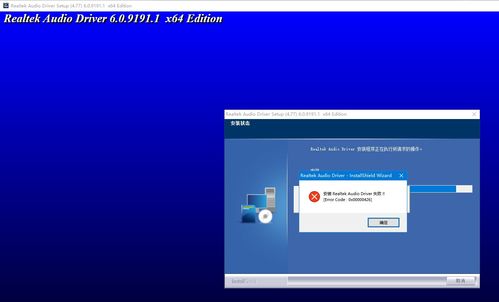
重装声卡驱动 有时候声卡安装错误也会导致安装失败。一般正常的声卡在设备管理器中会以Realtek、VIA和IDT等开头显示,如果不是这种名称开头,则可能安装错误。
安装顺序不对,先安装Modem驱动,将导致声卡驱动无法安装..解决:卸载Modem,重新安装声卡驱动后,再安装Modem驱动.声卡驱动显示感叹号我们如何解决声卡驱动安装出错的情况呢?可以通过手动搜索并安装声卡驱动。
win7声卡驱动安装失败 realtek hd audio driver 失败 !错误原因error code:0x00000002是设置错误造成的,解决方法为:电脑开机后,不间断摁F8键,进入安全模式(否则相应驱动文件会自动还原)。
1、win10安装realtek声卡驱动超时失败解决方法:在Cortana搜索栏输入“组策略”或者gpedit.msc后回车,进入“组策略”设置。选择计算机配置→管理模板→系统→设备安装,然后在右边找到“配置设备安装超时”并双击打开。
2、具体方法如下:使用快捷键WIN键+R键,打开运行窗口,输入gpedit.msc,点击确认。在本地组策略编辑器窗口中,依次选择计算机配置→管理模板→系统。
3、建议在问题解决后重新开启UAC,大部分软件都可以在较低权限下正常运行,开启UAC后凡是需要管理员权限的操作都需要经过用户的同意,这样可以有效抵制恶意软件在未经用户同意的情况下安装多余软件或篡改系统文件。
4、解决方法如下:情况一:显示方式不正确打开可控制面板(Win+X,在弹出的菜单中点击【控制面板】);将右上角的“查看方式”修改为【大图标】即可。
5、我的建议是找到你的笔记本的厂商,然后下载对应的Realtek安装包。
1、处理步骤如下:情况一:显示方式不正确打开可控制面板(Win+X,在弹出的菜单中点击【控制面板】);将右上角的“查看方式”修改为【大图标】即可。
2、声卡驱动安装不正确导致的,可以选择别的版本驱动重新安装一次就会出来,步骤如下:所需材料:电脑、宽带、驱动人生。首先在电脑上鼠标双击打开“驱动人生”快捷方式。进入主界面后点击“立即体检”。
3、使用快捷键WIN+R打开运行然后在运行中输入msconfig并回车确定。在打开的在系统配置程序中选择启动选项然后勾选“realtek高清晰音频管理器”确定重启;完成重启后就可以在任务栏中找到realtek高清晰音频管理器程序了。
4、安装非常迅速,已经安装完成,我们开始更新电脑的驱动程序,控制面板里没有Realtek高清晰音频管理器,主要声卡驱动需要更新。
5、安装完成之后,我们进入控制面板,选择“硬件和声音”。然后就可以找到“Realtek高清晰音频管理器”。
1、打开设备管理器。在Windows中,可以按下Win+X键,然后选择“设备管理器”来打开设备管理器。在设备管理器中找到“声音、视频和游戏控制器”选项,展开该选项。右键单击声卡驱动程序,选择“卸载设备”。
2、方法右击计算机,点击“管理”;打开“设备管理器”;点击“声音、视频游戏控制器”;右击realtekaudio,点击“更新驱动程序”即可。
3、进入电脑官网下载驱动程序安装。如下:在知道计算机型号和品牌的情况下,进入该品牌的官网搜索对应的声卡驱动,然后下载这个驱动程序的安装包。
