1、而咱们使用的老式显卡,基于配置参数的落后,可能无法与最新版本的系统兼容,这也会导致驱动安装失败。可以根据显卡的出厂日期,然后选择对应的显卡驱动版本,安装后就不会失败了。
2、错误的驱动程序版本 使用错误的驱动程序版本可能会导致显卡驱动程序安装失败。如果您下载的驱动程序不匹配您的显卡型号或操作系统版本,则无法安装。在下载驱动程序时,请确保它与您的计算机配置完全匹配。
3、如果是安装驱动失败了的话可以尝试使用驱动软件来进行一键安装。
4、是因为芯片组驱动安装的时候设置错误造成的,解决方法如下:首先同时按WIN+R键,打开【运行】。输入diskmgmt.msc,打开【磁盘管理】。
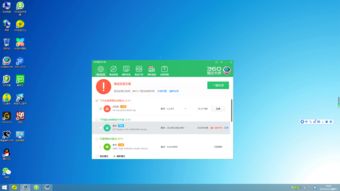
1、方法一:如果是安装驱动失败了的话可以尝试使用驱动软件来进行一键安装。
2、第三种情况,就是你的显卡芯片有问题了,这时是无法安装成功驱动的。第四种情况,你的电脑电源电压输出不稳,导致给显卡供电的电压达不到(显卡安装完驱动后的工作功耗要比未安装时大)这就可以换个电源试试。
3、安装失败是因为不是内置更新,方法如下:首先,在桌面上找到“这台电脑”图标,然后右键单击。点击它,就会弹出一个菜单。在菜单中,选择项目“属性”。在属性窗口中,找到并点击窗口左侧的“设备管理器”按钮。
4、确认您的系统和显卡是否兼容,查看官方网站下载相应版本的驱动。 关闭所有运行的防病毒软件和防火墙,安装驱动时不要连接其他外设。 不要使用第三方驱动程序,避免可能带来的不兼容性和隐患。
5、今天给大家分享一下如何处理win10显卡驱动安装失败的问题。方法一:删除之前的显卡驱动文件,重新安装。右键单击这台电脑图标并选择管理。打开“计算机管理”窗口,选择“设备管理器”,找到并展开右侧的显示适配器。
1、第三种情况,就是你的显卡芯片有问题了,这时是无法安装成功驱动的。第四种情况,你的电脑电源电压输出不稳,导致给显卡供电的电压达不到(显卡安装完驱动后的工作功耗要比未安装时大)这就可以换个电源试试。
2、如果是安装驱动失败了的话可以尝试使用驱动软件来进行一键安装。
3、安装包的损坏或不完整可能会导致显卡驱动程序安装失败。有时,在下载过程中可能会出现连接中断或其他问题,导致下载的安装包损坏。在这种情况下,可以尝试重新下载驱动程序。
1、确认您的系统和显卡是否兼容,查看官方网站下载相应版本的驱动。 关闭所有运行的防病毒软件和防火墙,安装驱动时不要连接其他外设。 不要使用第三方驱动程序,避免可能带来的不兼容性和隐患。
2、方法一:如果是安装驱动失败了的话可以尝试使用驱动软件来进行一键安装。
3、方法一:删除之前的显卡驱动文件,重新安装。右键单击这台电脑图标并选择管理。打开“计算机管理”窗口,选择“设备管理器”,找到并展开右侧的显示适配器。如果没有安装显卡驱动程序,将会出现一个黄色的感叹号。
4、安装最新驱动导致安装失败这种情况非常好解决,可以利用软件管家一类的软件,把安装失败的驱动删除即可,然后再重新安装一下原版驱动。也可以下载一个驱动精灵,在联网状态下在线更新安装驱动。
1、确认您的系统和显卡是否兼容,查看官方网站下载相应版本的驱动。 关闭所有运行的防病毒软件和防火墙,安装驱动时不要连接其他外设。 不要使用第三方驱动程序,避免可能带来的不兼容性和隐患。
2、安装最新驱动导致安装失败这种情况非常好解决,可以利用软件管家一类的软件,把安装失败的驱动删除即可,然后再重新安装一下原版驱动。也可以下载一个驱动精灵,在联网状态下在线更新安装驱动。
3、方法一:删除之前的显卡驱动文件,重新安装。右键单击这台电脑图标并选择管理。打开“计算机管理”窗口,选择“设备管理器”,找到并展开右侧的显示适配器。如果没有安装显卡驱动程序,将会出现一个黄色的感叹号。
4、方法一:安装老版独立显卡驱动,改动组策略下载并安装旧的独立显卡驱动程序,开启winR便捷方式操作对话框,输入gpedit.msc命令,随后返回。打开组策略编辑器,先后进行计算机配备管理模版系统。
5、,重新更新显卡驱动程序,最好用电脑自带的驱动程序光盘安装;2,或者去nvdia显卡官网下载最新驱动程序,更新显卡驱动;去Nvidia的官网查询,用自动检测:找到N卡的官方网并打开。
6、用驱动精灵重装下显卡驱动程序试试。不行的话,直接换个可以自动安装机器硬件驱动程序的系统盘重装系统就行了,这样就可以全程自动、顺利解决显卡驱动程序自动安装的问题了。
