先启动pe,下图就是pe的界面,选择一个进入。在桌面上点击下图所示的分区软件,进入分区界面。进入分区软件后,点击分区软件左侧的SSD。选择SSD之后,单击菜单上的快速分区。
右键单击这台电脑选择属性,如下图所示。属性界面点击设备管理器,如下图所示。设备管理器界面点击磁盘驱动器,就可以看到你的新添加的ssd,如下图所示。返回桌面,右键单击这台电脑选择管理,如下图所示。
将win10系统iso镜像直接复制到U盘中;在有固态硬盘的电脑上插入U盘,为了发挥固态盘的速度,首先要进BIOS开启硬盘AHCI模式,通常新型电脑默认就是ahci,不需要改,这一步一般可以省略。
其实跟普通硬盘装系统类似,下面小编跟大家介绍固态硬盘分区和U盘安装系统步骤。
1、将win10系统iso镜像直接复制到U盘中;在有固态硬盘的电脑上插入U盘,为了发挥固态盘的速度,首先要进BIOS开启硬盘AHCI模式,通常新型电脑默认就是ahci,不需要改,这一步一般可以省略。
2、将win10系统iso镜像直接复制到U盘,微pe启动盘支持大于4G镜像;在装有ssd固态硬盘的电脑上插入U盘,为了发挥固态盘的速度,首先要进BIOS开启硬盘AHCI模式,不过新型电脑默认就是ahci,不需要改。
3、先启动pe,下图就是pe的界面,选择一个进入。在桌面上点击下图所示的分区软件,进入分区界面。进入分区软件后,点击分区软件左侧的SSD。选择SSD之后,单击菜单上的快速分区。
4、ssd固态硬盘已经成为装机新宠,很多用户会买固态硬盘来安装系统,固态硬盘装系统之前需要先分区以及4k对齐,有部分用户不知道怎么操作,其实跟普通硬盘安装系统没多大区别,这边小编跟大家介绍固态硬盘装系统分区过程。
5、步骤如下:将硬盘安装到电脑上之后,开机,在电脑桌面,选中我的电脑点击右键-“管理”进入计算机管理界面。选择“磁盘管理”,系统会弹出检测到新的硬盘,并要求初始化硬盘,如图,点击:“确定”初始化。
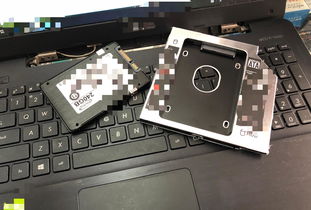
1、先启动pe,下图就是pe的界面,选择一个进入。在桌面上点击下图所示的分区软件,进入分区界面。进入分区软件后,点击分区软件左侧的SSD。选择SSD之后,单击菜单上的快速分区。
2、将win10系统iso镜像直接复制到U盘,微pe启动盘支持大于4G镜像;在装有新固态硬盘的电脑上插入U盘,为了发挥固态盘的速度,首先要进BIOS开启硬盘AHCI模式,通常新型电脑默认就是ahci,不需要改,这一步可以省略。
3、将硬盘安装到电脑上之后,开机,在电脑桌面,选中我的电脑点击右键-“管理”进入计算机管理界面。选择“磁盘管理”,系统会弹出检测到新的硬盘,并要求初始化硬盘,如图,点击:“确定”初始化。
4、采购一个固态硬盘,先检查固态硬盘的容量和接口,现在固态硬盘的接口类型也很多比如SATA、PCI等等,我们确认好接口后,将固态硬盘安装在电脑的主板上,并在BIOS设置固态硬盘为主硬盘。
先启动pe,下图就是pe的界面,选择一个进入。在桌面上点击下图所示的分区软件,进入分区界面。进入分区软件后,点击分区软件左侧的SSD。选择SSD之后,单击菜单上的快速分区。
下载小白一键重装系统工具,然后制作启动U盘。制作完成后,插到电脑上开机,快速按Esc、Del、FF12之类的进入Bios设置U盘启动,然后进入PE系统。
将硬盘安装到电脑上之后,开机,在电脑桌面,选中我的电脑点击右键-“管理”进入计算机管理界面。选择“磁盘管理”,系统会弹出检测到新的硬盘,并要求初始化硬盘,如图,点击:“确定”初始化。
准备个8G以上的空白U盘,百度搜索下载装机吧U盘制作工具并打开。在制作系统中选择U盘,参数默认直接开始制作。这个时候我们选择一个系统镜像,选择 Windows 10 专业版下载。
首先要在在机箱内找到固态硬盘安装的连接线,这里要找固态硬盘的电源输入接口,是从电脑的电源引出的一根线。
由于固态硬盘装系统前需要4k对齐,一般建议通过U盘安装,这边以安装win764位为例教大家64g固态硬盘安装系统教程。
笔记本固态硬盘安装系统步骤如下:制作好wepe启动盘之后,将win10系统iso镜像直接复制到U盘。在需要装系统的笔记本电脑上插入pe启动盘,重启后不停按F7或F12启动快捷键,调出启动菜单对话框,选择识别到的U盘选项。
笔记本加装固态后,安装系统需要使用PE。以优启通PE为例,安装系统步骤如下所示:在电脑开机启动项,选择优启通,进入优启通PE页面。在优启通PE中,点击打开此电脑。在我的电脑中,选择打开win10系统文件夹。
下载分区助手,百度搜索即可,打开主页面。选择【迁移系统到固态硬盘】,出现如下对话框点击【下一步】选中您固态硬盘上的【未分配空间】,点击【下一步】。
下载一个纯净硬装版winwin8或者win1的ISO镜像,用软碟通把镜像刻录到一个8GB左右的U盘里,进BIOS里面改第一启动项为U盘重启并安装系统(也可以直接购买纯净硬装版的系统盘)。
安装驱动 系统安装完成后,需要安装相应的驱动程序,以保证笔记本电脑的各项功能正常使用。可以从戴尔官网下载对应的驱动程序,进行安装。以上就是关于戴尔笔记本固态硬盘安装系统的详细教程。
将win10系统iso镜像直接复制到U盘中;在有固态硬盘的电脑上插入U盘,为了发挥固态盘的速度,首先要进BIOS开启硬盘AHCI模式,通常新型电脑默认就是ahci,不需要改,这一步一般可以省略。
先启动pe,下图就是pe的界面,选择一个进入。在桌面上点击下图所示的分区软件,进入分区界面。进入分区软件后,点击分区软件左侧的SSD。选择SSD之后,单击菜单上的快速分区。
其实跟普通硬盘装系统一样,用U盘安装就行了,下面小编教大家固态装系统教程。
将硬盘安装到电脑上之后,开机,在电脑桌面,选中我的电脑点击右键-“管理”进入计算机管理界面。选择“磁盘管理”,系统会弹出检测到新的硬盘,并要求初始化硬盘,如图,点击:“确定”初始化。
