硬件连接
使用宽带总线(来自光猫的网线)连接到路由器的WAN口。
使用网线一头连接路由器任意一个LAN口,另一头连接电脑。
确保所有设备(电脑、路由器、猫)已启动并开机。
第二步:浏览器设置
打开电脑上的浏览器(如Chrome、Firefox等)。
在地址栏中输入192.168.1.1或tplogin.cn(根据不同路由器品牌和型号,登录地址可能有所不同),然后按回车键。
进入无线路由器设置界面。
第三步:设置上网方式
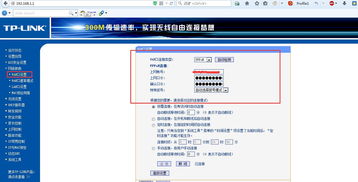
在设置界面中,找到并点击“高级设置”或“网络设置”。
进入WAN口设置,选择合适的上网方式(如PPPoE拨号、动态IP等)。
输入宽带账号和密码(如有),点击保存或应用。
第四步:无线设置(如有)
在设置界面中,找到“无线设置”或“Wi-Fi设置”。
查看路由器出厂的无线信号名称,并设置一个新的Wi-Fi密码(建议使用强密码)。
保存设置并重启路由器。
第五步:手机连接与测试
打开手机Wi-Fi设置,连接路由器出厂的无线信号或新设置的Wi-Fi信号。
尝试打开网页或应用,测试网络连接是否正常。
注意事项:
确保输入的登录地址、账号、密码等信息正确无误。
如果之前更改过路由器设置或长时间未使用,可能需要恢复出厂设置后再重新设置。
如遇问题,可参考路由器的用户手册或联系路由器厂商的客服支持。
无线路由器如何进行高级设置?
第一步:登录路由器后台
通过电脑或手机登录路由器后台管理界面(通常是通过浏览器输入路由器的登录地址)。
输入正确的用户名和密码(如有)登录后台。
第二步:进入高级设置
在后台管理界面中,找到并点击“高级设置”或“网络设置”。
进入高级设置界面。
第三步:进行高级设置
根据个人需求,进行如LAN口设置、DHCP服务器设置、VPN设置等高级设置。
可以根据需要修改路由器的相关参数和配置。
第四步:保存并应用设置
在完成高级设置后,点击保存或应用按钮保存所做的更改。
如有需要,可以重启路由器以使设置生效。
注意事项:
在进行高级设置时,建议仔细阅读相关选项的说明和提示信息。
如不确定某些设置的含义或作用,建议咨询专业人士或参考路由器的用户手册。
