1、首先要安装刻录机,然后下载安装刻录软件进行刻录,注意保存的格式。使用刻录机时需要注意保持刻录机内外部清洁、保证供电、散热、尽量不要超刻等事项。
2、第一步:把一张空白光盘放入刻录机,打开“计算机”窗口,双击刻录机图标,弹出“刻录光盘”对话框,选择刻录类型。这里有两个选项:一个是“类似于USB闪存驱动器”;另一个是“带有CD/DVD播放器”。
3、问题二:刻录机怎么用 刻录机使用方法 刻录光盘必须要有几个条件,一是你的电脑安装了刻录机;二是安装了刻录软件;三是有空白光盘。满足了这三个条件你就可以进行光盘刻录了。
4、把4个螺丝拧下来,打开刻录机盖子。将硬盘取出,硬盘背面有4个螺丝孔。将新硬盘放入,拧紧螺丝。接上数据线和电源线,盖上刻录机盖子即可。刻录机,也叫刻录光驱,是可以刻录光盘的光驱。
1、安装UltraISO之后,点击右键“以管理员身份运行”打开。点击文件—打开,选择下载好的win7系统ISO镜像文件,显示“可引导光盘”,如图所示。放入DVD光盘,点击“工具”—“刻录光盘映像”,或者直接按下快捷键F7。
2、win7刻录光盘步骤首先将一张空白的光盘插入光驱之中。打开“我的电脑”,双击光盘图标。直接把需要刻录进光盘的内容复制/剪切-粘贴到光盘里。然后点击上方的“刻录到光盘”。
3、具体方法如下:把光盘放入到刻录机或光驱里面,找到自己的镜像文件;选择要刻录的文件,右键选择刻录光盘映像;选择刻录机开始刻录光盘镜像。
4、并粘贴到刻录光盘目录,这时我们就会听到光驱在转动工作的声音了,复制完成后,数据就刻录到光盘中了。即使win7系统没有安装刻录软件也可以把数据文件刻录到光盘中,简单实用的方法,赶快将此方法分享给身边朋友吧。
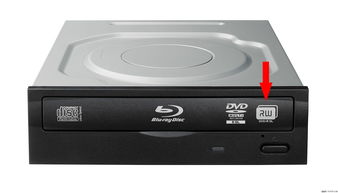
1、第一步:把一张空白光盘放入刻录机,打开“计算机”窗口,双击刻录机图标,弹出“刻录光盘”对话框,选择刻录类型。这里有两个选项:一个是“类似于USB闪存驱动器”;另一个是“带有CD/DVD播放器”。
2、如果用“光盘刻录大师”来刻录音乐CD光盘也很容易,按照每一步界面上的项目进行选择即可。
3、目录方法1:iTunes将CD-R光盘插入计算机。建立一个新的播放列表。将歌曲添加到播放列表中。整理您的播放列表。开始刻录。等待刻录完成。测试CD光盘。方法2:Windows Media Player将CD-R光盘插入计算机。
刻录光盘的步骤:电脑刻录光盘前需确定电脑是否带有光驱并准备一张空白光盘,如果电脑不带光驱则可以使用USB外置光驱。将光驱打开,放入空白光盘。
操作详细步骤:需要的设备:配有刻录机的电脑、可刻录的空白光盘;刻录软件(比较出名的:nero);备注:设备和光盘有CD和DVD之分。
在设置好刻录选项后,单击“开始刻录”或类似选项。刻录过程可能需要几分钟或更长时间,具体时间取决于ISO文件的大小和计算机的性能。
利用我们的电脑联网,下载一个名字叫光盘刻录大师的软件,下载完成后,按照提示,一步一步安装,安装完后打开这个软件;进入软件之后,我们在首页界面里选择功能列表中一个叫做“刻录数据光盘”的选项。
将光驱打开,放入空白光盘。打开【我的电脑】,找到【DVDRW驱动器】并打开,之后将需要刻录的文件拖入该驱动器内,根据提示即可完成刻录。具体的操作步骤如下:本文以惠普暗影精灵6;Windows10为案例进行讲解。
刻录光盘必须要有几个条件,一是你的电脑安装了刻录机;二是安装了刻录软件;三是有空白光盘。满足了这三个条件你就可以进行光盘刻录了。
在dvd光盘刻录软件主界面的右边主要是菜单模板的设置/预览和视频的预览,单击预览窗口内的视频就可以直接播放视频了,也可以通过预览窗口下方的圆形控制按钮“”来暂停/播放视频。还有小喇叭的图标是可以调音量的。
1、刻录dvd光盘的方法如下:首先,买一张空白光盘,把一张空白光盘放入刻录机。单击任务栏的“文件资源管理器“,点击”计算机“,双击打开刻录机图标。这时会弹出“刻录光盘”对话框,选择刻录类型。
2、首先,确定台式机或笔记本电脑是否有“CD-ROM驱动器”。确定的方法:打开“我的电脑”-可以找到“DVD-RAM驱动器”,这意味着电脑可以刻录CD。单击“DVD-RAM驱动器”,右键单击并选择“弹出”。
3、数字信息:准备好要刻录的数字信息,如音频、视频、数据等。
4、将光驱打开,放入空白光盘。打开【我的电脑】,找到【DVDRW驱动器】并打开,之后将需要刻录的文件拖入该驱动器内,根据提示即可完成刻录。具体的操作步骤如下:本文以惠普暗影精灵6;Windows10为案例进行讲解。
