连接方法如下:找到电脑上的usb插口,把无线网卡插入usb的插口内,届时,电脑会自动识别无线网卡的驱动。插入usb后会自动弹出运行对话框,点击对话框,进行运行。点击运行后,网卡驱动会进行安装,等待安装完成。
点运行,会自动进入安装界面,如果没自动弹出,需要点桌面上的计算机图标,双击运行会自己进行安装。在桌面右下角点WIFI信号图标,点需连接的无线网络名。
首先我们需要把网卡插入USB口,然后查看产品的品牌与型号。我们最好是去品牌官网去下载驱动,百度搜索。然后我们需要打开“服务支持”菜单。接着我们输入产品型号,型号一般可以在产品身上可以查到,点击搜索。
台式电脑连接无线网卡的方法如下:找到电脑上的usb插口,把无线网卡插入usb的插口内,届时,电脑会自动识别无线网卡的驱动。插入usb后会自动弹出运行对话框,点击对话框,进行运行。
安装无线网卡插槽:部分台式机的主板上有一个PCIe或PCI插槽,您可以购买并安装一个无线网卡插槽。安装完成后,将天线连接到无线网卡上。 使用USB无线适配器:购买一个USB无线适配器,将其插入台式电脑的USB端口。
首先我们需要把网卡插入USB口,然后查看产品的品牌与型号。我们最好是去品牌官网去下载驱动,百度搜索。然后我们需要打开“服务支持”菜单。接着我们输入产品型号,型号一般可以在产品身上可以查到,点击搜索。
首先将无线网卡插入电脑的USB接口,然后电脑会自动识别并弹出对话框。然后在对话框中点击运行setuplnstall.exe,无线网卡会自动安装程序。准备好了就可以连接自己的wifi了。单击输入无线密码,然后单击下一步。
台式电脑连接无线网卡的方法如下:找到电脑上的usb插口,把无线网卡插入usb的插口内,届时,电脑会自动识别无线网卡的驱动。插入usb后会自动弹出运行对话框,点击对话框,进行运行。
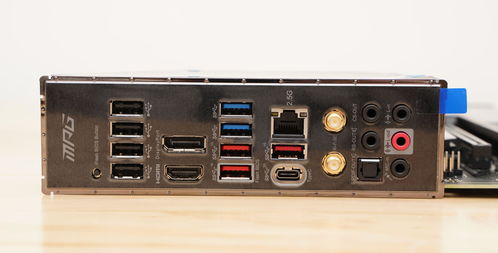
台式电脑连接无线网卡的方法如下:找到电脑上的usb插口,把无线网卡插入usb的插口内,届时,电脑会自动识别无线网卡的驱动。插入usb后会自动弹出运行对话框,点击对话框,进行运行。
首先将无线网卡插入电脑的USB接口,然后电脑会自动识别并弹出对话框。然后在对话框中点击运行setuplnstall.exe,无线网卡会自动安装程序。准备好了就可以连接自己的wifi了。单击输入无线密码,然后单击下一步。
首先我们需要把网卡插入USB口,然后查看产品的品牌与型号。我们最好是去品牌官网去下载驱动,百度搜索。然后我们需要打开“服务支持”菜单。接着我们输入产品型号,型号一般可以在产品身上可以查到,点击搜索。
只需先插入无线网卡,更新驱动程序软件,然后在网络和共享中心里连接SSID就可以了首先将USB无线网卡插入电脑USB接口,系统会检测到新硬件,然后在设备管理器中选择无线网卡,点击右键,更新驱动程序软件,选择驱动程序安装。
操作系统:windows10台式电脑:thinkpadt480台式电脑无线接收器连接方法如下:在网上随便买一个无线接收器,准备好。将无线接收器插在台式电脑主机上的任何一个usb口。
台式电脑连接无线网卡的方法如下:找到电脑上的usb插口,把无线网卡插入usb的插口内,届时,电脑会自动识别无线网卡的驱动。插入usb后会自动弹出运行对话框,点击对话框,进行运行。
首先将无线网卡插入电脑的USB接口,然后电脑会自动识别并弹出对话框。然后在对话框中点击运行setuplnstall.exe,无线网卡会自动安装程序。准备好了就可以连接自己的wifi了。单击输入无线密码,然后单击下一步。
台式机连WIFI需要一个无线网卡,没有的话请先购买一个USB无线网卡。将无线网卡插入电脑USB接口。安装无线网卡驱动程序。打开“控制面板”,点击“网络和internet”进入,找到“网络和共享中心”。
