下载安装并打开小白一键重装系统,再软件主界面上点击【一键装机】,然后选择【系统新装】,进入下一步。联想电脑怎么重装系统图-1这时小白软件会检测电脑的硬件配置和相关的本地环境,如果检测没有问题,点击下一步继续。
首先下载装机吧一键重装系统,然后双击打开工具,接着等待程序启动。接着选择我们要安装的win10的系统,然后点击安装此系统的按钮。勾选我们需要下载的软件,然后点击下一步。
首先大家开机按F2或F12进入联想笔记本bios设置界面,有部分机型可能需要按Fn+F2或Fn+F12。
在联想电脑的光驱上放入系统光盘,重启后不停按F12启动热键,在弹出的启动菜单中选择DVD选项,按下回车键。
那么对于联想电脑怎样重装系统这种问题小编觉得我们应该先下载一个合适的系统,然后选择我们安装系统的途径即可。具体操作步骤就来看下小编是怎么做的吧~U盘安装教程:下载U盘装机工具准备好一个U盘,U盘大小自行决定。
以Win10为例,重装系统步骤如下:首先打开一台可以正常使用的电脑,制作一个U盘启动盘。(插上U盘,打开系统镜像文件,写入硬盘映像,在硬盘驱动器里选择U盘,点击写入。
1、下载安装并打开小白一键重装系统,再软件主界面上点击【一键装机】,然后选择【系统新装】,进入下一步。联想电脑怎么重装系统图-1这时小白软件会检测电脑的硬件配置和相关的本地环境,如果检测没有问题,点击下一步继续。
2、联想笔记本装系统步骤一 当按下联想笔记本的开机键,在出现联想LOGO时,需不中断点击键盘上的F10按钮,如果不起作用,可以点击F12按键。现在的大部分笔记本在购买的时候,都会送你一个系统光碟机,需事先插入系统光碟机。
3、首先下载装机吧一键重装系统,然后双击打开工具,接着等待程序启动。接着选择我们要安装的win10的系统,然后点击安装此系统的按钮。勾选我们需要下载的软件,然后点击下一步。
4、那么对于联想电脑怎样重装系统这种问题小编觉得我们应该先下载一个合适的系统,然后选择我们安装系统的途径即可。具体操作步骤就来看下小编是怎么做的吧~U盘安装教程:下载U盘装机工具准备好一个U盘,U盘大小自行决定。
5、在联想电脑的光驱上放入系统光盘,重启后不停按F12启动热键,在弹出的启动菜单中选择DVD选项,按下回车键。
6、具体的操作方法为:按下电源开机,出现联想LOGO时,连续点击键盘“F10”键(若不起作用,尝试F12键)。出现“BOOTMENU”菜单,用键盘,选择“CDROM”。
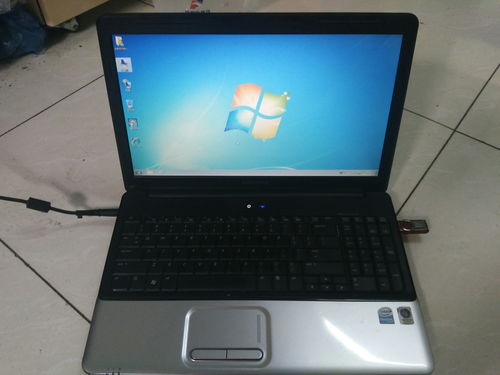
1、首先大家开机按F2或F12进入联想笔记本bios设置界面,有部分机型可能需要按Fn+F2或Fn+F12。
2、先下载一个U盘启动程序,下载后解压到桌面,插上U盘,打开制作启动程序;制作U盘启动程序界面如下,选择好要安装的U盘、模式选择默认、分配容量默认。然后点一键制作即可成功。下载好系统的Ghost文件。
3、制作U盘启动盘下载u启动U盘装机工具并安装;连接空白U盘到usb接口,U盘为8G及以上;U盘启动盘制作工具读取U盘后,点击开始制作,然后耐心等待U盘启动盘制作完成即可。
4、联想电脑用U盘重装系统的具体操作步骤如下:首先我们打开电脑里的浏览器百度搜索老毛桃,找到官网并点击进入。然后我们点击下载安装到电脑。然后我们运行软件,在界面下方设置好相关参数。
下载安装并打开小白一键重装系统,再软件主界面上点击【一键装机】,然后选择【系统新装】,进入下一步。联想电脑怎么重装系统图-1这时小白软件会检测电脑的硬件配置和相关的本地环境,如果检测没有问题,点击下一步继续。
首先大家开机按F2或F12进入联想笔记本bios设置界面,有部分机型可能需要按Fn+F2或Fn+F12。
联想电脑怎样一键重装系统将电脑内的重要文件进行备份,防止文件因为重装系统导致丢失。上网搜索装机吧官网,在官网内下载装机吧一键重装系统到桌面上。
在联想电脑的光驱上放入系统光盘,重启后不停按F12启动热键,在弹出的启动菜单中选择DVD选项,按下回车键。
首先打开一台可以正常使用的电脑,制作一个U盘启动盘。(插上U盘,打开系统镜像文件,写入硬盘映像,在硬盘驱动器里选择U盘,点击写入。
具体的操作方法为:按下电源开机,出现联想LOGO时,连续点击键盘“F10”键(若不起作用,尝试F12键)。出现“BOOTMENU”菜单,用键盘,选择“CDROM”。
