1、有的时候可能是笔记本触摸板驱动程序受到损坏或者用户不小心卸载掉了,这些都可能导致笔记本触摸板没反应。笔记本触摸板被人为关闭了,有些笔记本可以通过设置关闭触摸板,如果不小心关闭了触摸板自然会导致触摸板没反应。
2、,驱动程序受到损坏或者用户不小心被卸载。解决:安装驱动精灵检测下驱动是否有问题,如有问题,修复一下。2,不小心关闭了笔记本触摸板。解决:按Fn+F6组合键开启触摸板。
3、笔记本电脑的触摸板被关闭,导致滑动区域动不了。
4、电脑中病毒了;笔记本触摸板出现故障,(比如进水,内部有异物等等);可能是触摸板驱动程序受到损坏或者用户不小心卸载掉了;某些笔记本可以通过设置关闭触摸板,有可能是笔记本触摸板被关闭了。
5、● 请尝试使用快捷键(热键) [Fn+F9]开启/关闭触摸板功能,以确认是否因关闭导致触摸板功能失效。※ 注意: 部分机种的快捷键(热键)组合可能有所不同,请参考使用手册说明。
首先重新启动电脑试试,因为某些程序运行出错,导致内存运行错误也会出现暂时触摸板的现象,如果问题依旧,再次重新启动电脑,然后按F8键进入安全模式启动,选择最后一次正确配置启动进入。
,驱动程序受到损坏或者用户不小心被卸载。解决:安装驱动精灵检测下驱动是否有问题,如有问题,修复一下。2,不小心关闭了笔记本触摸板。解决:按Fn+F6组合键开启触摸板。
这时候,最好联系售后来解决,一般笔记本触摸板没反应情况,大多出现使用比较久的笔记本电脑中。
检查触控板开关 若电脑触控板没有反应,首先要检查触控板开关是否打开。大多数电脑都有一个触控板开关,通常位于电脑底部或侧面。若开关处于关闭状态,则触控板将无法使用。
笔记本电脑触摸板没反应的方法: 如果是正在使用的途中就失灵没反应了。
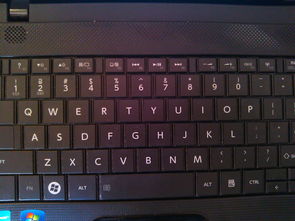
1、最好联系售后来解决,一般笔记本触摸板没反应情况,大多出现使用比较久的笔记本电脑中。如果是正在使用的途中就失灵没反应了。
2、这种情况一般有几种原因:没有启用触控板;触控板锁定;驱动问题;中病毒;硬件损坏。与要进行检查判定来对应解决,具体方式如下:触控板未启用 点击开始”菜单”,选择控制面板,控制面板中再选择“硬件与声音”。
3、笔记本电脑触摸板没有反应可能是由于驱动问题引起的。笔记本电脑触摸板没有反应可能是由于触摸板驱动程序问题引起的。驱动程序是连接触摸板和操作系统之间的组件。如果触摸板驱动程序丢失、损坏或不兼容,触摸板可能无法正常工作。
4、产生笔记本触摸板失灵的原因主要有这些:⒈可能是触摸板驱动程序受到损坏或者用户不小心卸载掉了。⒉笔记本触摸板被关闭了。某些笔记本可以通过设置关闭触摸板,因此如果不小心关闭了触摸板,自然会导致触摸板失灵。
5、,驱动程序受到损坏或者用户不小心被卸载。解决:安装驱动精灵检测下驱动是否有问题,如有问题,修复一下。2,不小心关闭了笔记本触摸板。解决:按Fn+F6组合键开启触摸板。
6、确认触摸板功能已正确开启 ● 透过Windows设定确认触摸板功能已开启 a. 点选[开始](1),并点击[设置](2)。b. 点选[设备](3)。c. 点选[触摸板](4),并确认触摸板功能为[打开](5)。
