1、台式电脑连接无线网卡的方法如下:找到电脑上的usb插口,把无线网卡插入usb的插口内,届时,电脑会自动识别无线网卡的驱动。插入usb后会自动弹出运行对话框,点击对话框,进行运行。
2、首先将无线网卡插入电脑的USB接口,然后电脑会自动识别并弹出对话框。然后在对话框中点击运行setuplnstall.exe,无线网卡会自动安装程序。准备好了就可以连接自己的wifi了。单击输入无线密码,然后单击下一步。
3、将无线接收器插在台式电脑主机上的任何一个usb口。弹出从媒体安装或运行程序,点击安装,不弹出,去计算机里面CD里面找。
4、,将台式机usb网卡驱动插入台式机usb口,并安装相应的驱动程序,一般的台式机usb网卡会自身带一个驱动盘,根据驱动盘安装网卡的客户端应用程序;实在没有驱动光盘的就用驱动精灵装一个驱动吧。
5、我们打开网络和共享中心,这里会显示搜索到的所有SSID,选择你的SSID点击连接,输入wifi密码,即可使用无线网卡上网了。无线网卡的使用就是这么简单,我们可以随意使用无线网,上网更方便。
1、可以。无线网卡的作用、功能跟普通电脑网卡一样,是用来连接到局域网上的。它只是一个信号收发的设备,只有在找到上互联网的出口时才能实现与互联网的连接,所有无线网卡只能局限在已布有无线局域网的范围内。
2、这是可以的,只要接口一致,台式机也可以安装无线网卡,不过建议大家使用usb接口的无线网卡,方便安装,无需任何电脑技术。
3、台式电脑是可以连wifi的。只要我们安装了无线网卡就行了。如果我们电脑有无线网卡,那么只要点击右下角“网络图标”在其中就可以连接wifi了。如果没有无线网卡,可以自己买一块,自己装在主板上。
4、可以使用,记住台式机和笔记本的无线网卡不一样,接口不同。因为笔记本一般都自带,台式机需要另外购买插入才能使用,当然USB接口的无线网卡也行,但可能速度有点低。
5、台式机当然可以连接无线网了。一般来说台式机是没有无线网卡的。要通过台式机连接无线网,首先配置一个无线网卡。可以是内置的也可以是外置的。然后按照无线网卡说明书操作就行了。
添加无线网卡您可以购买一张无线网卡,将其插入电脑的PCI插槽上,这样您的电脑就可以连接到无线网络了。请注意,无线网卡的型号和电脑主板的接口类型需要匹配,否则可能会无法使用。
连接方法如下:找到电脑上的usb插口,把无线网卡插入usb的插口内,届时,电脑会自动识别无线网卡的驱动。插入usb后会自动弹出运行对话框,点击对话框,进行运行。点击运行后,网卡驱动会进行安装,等待安装完成。
首先把无线网卡插在电脑的USB接口中,插入后会自动安装驱动程序(部分早期的无线网卡是需要手动安装驱动的,当下的无线网卡基本上都会自动安装驱动)。台式机连WIFI需要一个无线网卡,没有的话请先购买一个USB无线网卡。
安装无线网卡插槽:部分台式机的主板上有一个PCIe或PCI插槽,您可以购买并安装一个无线网卡插槽。安装完成后,将天线连接到无线网卡上。 使用USB无线适配器:购买一个USB无线适配器,将其插入台式电脑的USB端口。
添加无线网卡 您可以购买一张无线网卡,将其插入电脑的PCI插槽上,这样您的电脑就可以连接到无线网络了。请注意,无线网卡的型号和电脑主板的接口类型需要匹配,否则可能会无法使用。
台式电脑连接无线网卡的方法如下:找到电脑上的usb插口,把无线网卡插入usb的插口内,届时,电脑会自动识别无线网卡的驱动。插入usb后会自动弹出运行对话框,点击对话框,进行运行。
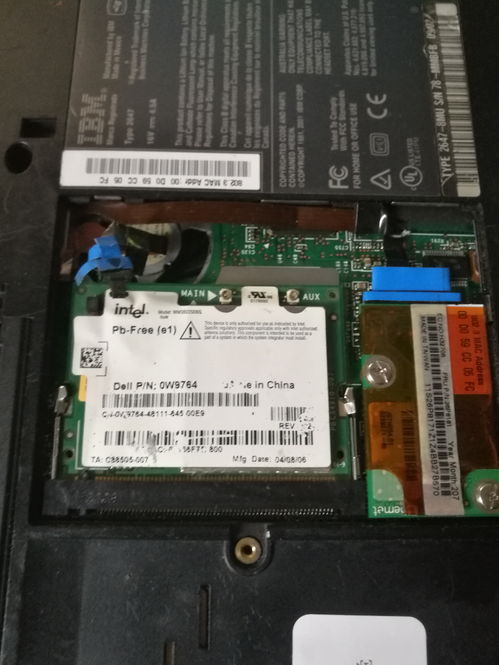
可以。无线网卡的作用、功能跟普通电脑网卡一样,是用来连接到局域网上的。它只是一个信号收发的设备,只有在找到上互联网的出口时才能实现与互联网的连接,所有无线网卡只能局限在已布有无线局域网的范围内。
这是可以的,只要接口一致,台式机也可以安装无线网卡,不过建议大家使用usb接口的无线网卡,方便安装,无需任何电脑技术。
可以使用,记住台式机和笔记本的无线网卡不一样,接口不同。因为笔记本一般都自带,台式机需要另外购买插入才能使用,当然USB接口的无线网卡也行,但可能速度有点低。
台式电脑可以连接wifi,但是需要用到无线网卡。台式机主机一般是没有接收无线网的wifi模块的,因此也就不具备连接无线网的功能。台式主机想要连接到wifi,可以使用无线网卡来实现无线连接wifi。
主要用在台式电脑上,这样省去了布网线的烦恼。无线上网卡:首先是通过无线的,然后通过无线的目的就是来上网。
1、台式电脑连接无线网卡的方法如下:找到电脑上的usb插口,把无线网卡插入usb的插口内,届时,电脑会自动识别无线网卡的驱动。插入usb后会自动弹出运行对话框,点击对话框,进行运行。
2、首先将无线网卡插入电脑的USB接口,然后电脑会自动识别并弹出对话框。然后在对话框中点击运行setuplnstall.exe,无线网卡会自动安装程序。准备好了就可以连接自己的wifi了。单击输入无线密码,然后单击下一步。
3、首先我们需要把网卡插入USB口,然后查看产品的品牌与型号。我们最好是去品牌官网去下载驱动,百度搜索。然后我们需要打开“服务支持”菜单。接着我们输入产品型号,型号一般可以在产品身上可以查到,点击搜索。
4、只需先插入无线网卡,更新驱动程序软件,然后在网络和共享中心里连接SSID就可以了首先将USB无线网卡插入电脑USB接口,系统会检测到新硬件,然后在设备管理器中选择无线网卡,点击右键,更新驱动程序软件,选择驱动程序安装。
