1、投屏电脑:需要手机与电脑接入同一网络,电脑端安装并打开互传(下载电脑端互传:pc.vivo.com),进入手机设置--其他网络与连接--投屏--屏幕右上方扫码标识,点击扫描电脑端互传多屏互动二维码,即可投屏。
2、数据线投屏:手机进入开发者选项:可进入手机设置--系统管理--开发者选项,进入开发者,开启“USB调试”。
3、使用无线网络投屏:需要手机与电脑接入同一网络,电脑端安装并打开互传(下载电脑端互传:网页链接),进入手机设置--其他网络与连接--投屏--屏幕右上方扫码标识,点击扫描电脑端互传多屏互动二维码,即可投屏。
4、AirDroid Cast不仅仅可以将手机投屏到电脑上,还可以将手机画面投屏到手机和电视等设备上,方便在大屏进行观影、游戏等操作。同时,AirDroid Cast还提供了多种投屏模式,满足不同用户的使用需求。
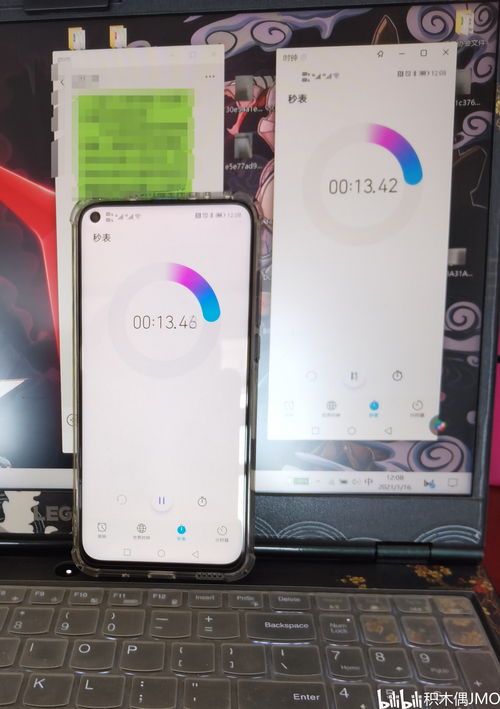
1、投屏设备方法:投屏电脑:需要手机与电脑接入同一网络,电脑端安装并打开互传(下载电脑端互传:网页链接),进入手机设置--其他网络与连接--投屏--屏幕右上方扫码标识,点击扫描电脑端互传多屏互动二维码,即可投屏。
2、数据线投屏:手机进入开发者选项:可进入手机设置--系统管理--开发者选项,进入开发者,开启“USB调试”。
3、投屏电脑:需要手机与电脑接入同一网络,电脑端安装并打开互传(下载电脑端互传:pc.vivo.com),进入手机设置--其他网络与连接--投屏--屏幕右上方扫码标识,点击扫描电脑端互传多屏互动二维码,即可投屏。
数据线投屏:手机进入开发者选项:可进入手机设置--系统管理--开发者选项,进入开发者,开启“USB调试”。
投屏电脑:需要手机与电脑接入同一网络,电脑端安装并打开互传(下载电脑端互传:pc.vivo.com),进入手机设置--其他网络与连接--投屏--屏幕右上方扫码标识,点击扫描电脑端互传多屏互动二维码,即可投屏。
使用无线网络投屏:需要手机与电脑接入同一网络,电脑端安装并打开互传(下载电脑端互传:网页链接),进入手机设置--其他网络与连接--投屏--屏幕右上方扫码标识,点击扫描电脑端互传多屏互动二维码,即可投屏。
无线网络投屏电脑:需要手机与电脑接入同一网络,电脑端安装并打开互传(下载电脑端互传:pc.vivo.com),进入手机设置--其他网络与连接--投屏--屏幕右上方扫码标识,点击扫描电脑端互传多屏互动二维码,即可投屏。
1、数据线投屏:手机进入开发者选项:可进入手机设置--系统管理--开发者选项,进入开发者,开启“USB调试”。
2、要将手机投屏到笔记本电脑,可以使用投屏软件来实现。首先需要先在手机和电脑上都下载并安装AirDroid Cast应用程序。【访问官网下载电脑端】接下来,在电脑上打开AirDroid Cast,并连接到相同的Wi-Fi网络。
3、使用无线网络投屏:需要手机与电脑接入同一网络,电脑端安装并打开互传(下载电脑端互传:网页链接),进入手机设置--其他网络与连接--投屏--屏幕右上方扫码标识,点击扫描电脑端互传多屏互动二维码,即可投屏。
4、投屏电脑:需要手机与电脑接入同一网络,电脑端安装并打开互传(下载电脑端互传:pc.vivo.com),进入手机设置--其他网络与连接--投屏--屏幕右上方扫码标识,点击扫描电脑端互传多屏互动二维码,即可投屏。
5、可使用无线网络投屏投屏电脑:需要手机与电脑接入同一网络,电脑端安装并打开互传(下载电脑端互传:es.vivo.com),进入手机设置--其他网络与连接--投屏--屏幕右上方扫码标识,点击扫描电脑端互传多屏互动二维码,即可投屏。
