xy苹果助手刷机教程:成功连接设备后点击“一键刷机”;进入导入或下载固件页面,可以自动匹配可刷固件版本,点击“开始刷机”开始下载固件,固件下载完后自动进入刷机流程。
我们先成功连接设备后点击“一键刷机”;然后我们进入导入或下载固件页面,可以自动匹配可刷固件版本,点击“开始刷机”开始下载固件,固件下载完后自动进入刷机流程。
xy苹果助手刷机:刷iOS9测试版系统必须勾选“保留用户资料刷机”,否则刷完机后将无法激活。刷机前需要做好重要数据资料的备份工作,刷机助手提供了备份功能 勾选自己需要备份的东西,然后开始备份。
苹果手机刷机常用2个方法。iTunes刷机操作相对繁杂,分为两种情况,具体操作如下:步骤1:启动已安装好的最新版iTunes,用数据线将iPhone/iPad等苹果设备连接电脑。
在越狱前我们要将iPhone设备的重要文件进行备份,防止文件的丢失。
苹果手机可以自己使用XY苹果助手刷机。 使用XY苹果助手刷机前准备: iPhone刷机前需要做好重要数据资料的备份工作,XY刷机助手提供了备份功能。
.考虑到多个故障,决定尝试另一个连接软件,首先使用PP助手。5.成功连接iPhone后,无需还原即可进入备份。6.此处的情况类似,错误率通常为26%和82%。
xy苹果助手刷机:刷iOS9测试版系统必须勾选“保留用户资料刷机”,否则刷完机后将无法激活。刷机前需要做好重要数据资料的备份工作,刷机助手提供了备份功能 勾选自己需要备份的东西,然后开始备份。
```苹果iPhone 手机越狱后是不保修的,不过可以重新刷机即可以恢复到正常状态。 越狱后,可以先保存数据,然后,用爱思助手或其它工具软件进行系统的刷机,在刷新系统后,是鉴别不出来的。 刷机要进入DFU模式。
直接在苹果iphone设备上打开xy苹果助手手机端,找到想要下载的应用游戏点击下载安装即可。用xy苹果助手手机端直接安装应用最好在wifi网络下载。
xy苹果助手刷机教程:成功连接设备后点击“一键刷机”;进入导入或下载固件页面,可以自动匹配可刷固件版本,点击“开始刷机”开始下载固件,固件下载完后自动进入刷机流程。
首先将刷机的设备与电脑连接,使用数据线连接电脑即可。
先在没越狱的iPhone手机上下载XY苹果助手。点击打开XY苹果助手并信任软件。在XY苹果助手的必备里点击下载按钮下载安装必备软件应用。特定的具体软件应用,可以在XY苹果助手里使用搜索功能找到后点击下载。
1、成功连接设备后点击“一键刷机”;进入导入或下载固件页面,可以自动匹配可刷固件版本,点击“开始刷机”开始下载固件,固件下载完后自动进入刷机流程。
2、首先将刷机的设备与电脑连接,使用数据线连接电脑即可。
3、xy苹果助手刷机:刷iOS9测试版系统必须勾选“保留用户资料刷机”,否则刷完机后将无法激活。刷机前需要做好重要数据资料的备份工作,刷机助手提供了备份功能 勾选自己需要备份的东西,然后开始备份。
4、iTunes刷机操作相对繁杂,分为两种情况,具体操作如下:步骤1:启动已安装好的最新版iTunes,用数据线将iPhone/iPad等苹果设备连接电脑。接下来就分为两种情况:步骤2:确认好恢复操作的注意事项后,软件端将开始下载固件。
5、首先需要在电脑上下载iTunes软件,将手机连接电脑,用iTunes备份手机数据。备份完成后,打开强力苹果恢复精灵,选择“从iTunes备份文件恢复”,找到刚才的备份文件,进行扫描。
xy苹果助手刷机教程:成功连接设备后点击“一键刷机”;进入导入或下载固件页面,可以自动匹配可刷固件版本,点击“开始刷机”开始下载固件,固件下载完后自动进入刷机流程。
我们先成功连接设备后点击“一键刷机”;然后我们进入导入或下载固件页面,可以自动匹配可刷固件版本,点击“开始刷机”开始下载固件,固件下载完后自动进入刷机流程。
xy苹果助手刷机:刷iOS9测试版系统必须勾选“保留用户资料刷机”,否则刷完机后将无法激活。刷机前需要做好重要数据资料的备份工作,刷机助手提供了备份功能 勾选自己需要备份的东西,然后开始备份。
iTunes刷机操作相对繁杂,分为两种情况,具体操作如下:步骤1:启动已安装好的最新版iTunes,用数据线将iPhone/iPad等苹果设备连接电脑。接下来就分为两种情况:步骤2:确认好恢复操作的注意事项后,软件端将开始下载固件。
在越狱前我们要将iPhone设备的重要文件进行备份,防止文件的丢失。
1、点击“我的手机”,来到“我的手机”页面,选择左边“文件管理”这个分类。在这里可以通过XY苹果助手对手机中的文件进行编辑管理,包括文件的导入导出,文件夹的新建与删除功能。越狱用户则能进一步管理已安装应用中的文件。
2、首先需要将手机连接我们的电脑。然后在电脑中下载XY苹果助手工具。接着在电脑的便携设备中打开我的iPhone。来到“我的手机”页面,选择左边“文件管理”这个分类。
3、xy苹果助手中使用工具箱的操作教程我们需要先点击“通讯录”与“短信”按钮,会分别跳转到“我的设备”页面下的“通讯录”与“短信”栏目。
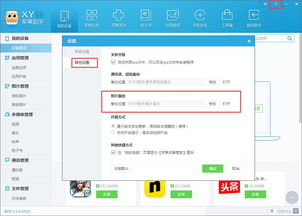
4、我们先打开XY苹果助手,将手机通过USB数据线连接到电脑,待XY苹果助手识别到您的手机后,点击XY苹果助手上方的“手机体检”。然后我们选择“照片压缩”,然后确认照片备份的路径,最后点击“开始扫描”按钮。
5、点击【我的设备】,来到【我的设备】页面,选择左边【文件管理】这个分类。在这里可以通过XY苹果助手对手机中的文件进行编辑管理,包括文件的导入导出,文件夹的新建与删除功能。越狱用户则能进一步管理已安装应用中的文件。
