工具/原料系统版本:windows10系统品牌型号:联想拯救者R7000P技嘉主板u盘启动按f几在启动u盘中插入电脑usb接口,然后打开技嘉主板电脑,当开机画面出现时按DEL键进入uefibios界面。
方法一:U盘启动快捷键插入制作好的U盘启动盘,重启电脑,在出现技嘉logo时按下F12启动热键;在跳出来的启动菜单选择框中,选择识别到的U盘,按回车即可。
技嘉主板进入BIOS的方法是连续点击Delete键。首先将U盘插入电脑,接着将电脑开机,在开机界面出现时连续点击Delete键则会进入BIOS设置界面。技嘉主板进入BIOS的键位是的delte键,一直不停地按进入BIOS。
1、技嘉主板BIOS设置从U盘启动的主要方法如下:首先,启动计算机时,当屏幕上出现提示时,快速按F12键进入快速启动菜单,如下图所示。
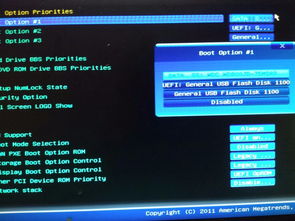
2、首先,一直不停地按delte键,进入技嘉主板的BIOS。进入BIOS之后,按键盘上的方向键就可以切换到BIOS的功能菜单。这里选择“启动优先权#1”,敲击回车就可以打开。这里我们将U盘设置为默认的第一启动项,敲击回车确定。
3、方法一:U盘启动快捷键插入制作好的U盘启动盘,重启电脑,在出现技嘉logo时按下F12启动热键;在跳出来的启动菜单选择框中,选择识别到的U盘,按回车即可。
4、把u盘插入电脑,然后将电脑开机,按下开机键后用手指连续按键盘del键,等待电脑进入BIOS页面。
5、技嘉主板BIOS设置从U盘启动的主要方法如下:启动计算机时,当屏幕上出现提示时,快速按F12键进入快速启动菜单。
6、工具/原料系统版本:windows10系统品牌型号:联想拯救者R7000P技嘉主板u盘启动按f几在启动u盘中插入电脑usb接口,然后打开技嘉主板电脑,当开机画面出现时按DEL键进入uefibios界面。
1、把u盘插入电脑,然后将电脑开机,按下开机键后用手指连续按键盘del键,等待电脑进入BIOS页面。
2、方法一:U盘启动快捷键插入制作好的U盘启动盘,重启电脑,在出现技嘉logo时按下F12启动热键;在跳出来的启动菜单选择框中,选择识别到的U盘,按回车即可。
3、首先,一直不停地按delte键,进入技嘉主板的BIOS。进入BIOS之后,按键盘上的方向键就可以切换到BIOS的功能菜单。这里选择“启动优先权#1”,敲击回车就可以打开。这里我们将U盘设置为默认的第一启动项,敲击回车确定。
1、把u盘插入电脑,然后将电脑开机,按下开机键后用手指连续按键盘del键,等待电脑进入BIOS页面。
2、方法一:U盘启动快捷键插入制作好的U盘启动盘,重启电脑,在出现技嘉logo时按下F12启动热键;在跳出来的启动菜单选择框中,选择识别到的U盘,按回车即可。
3、首先,一直不停地按delte键,进入技嘉主板的BIOS。进入BIOS之后,按键盘上的方向键就可以切换到BIOS的功能菜单。这里选择“启动优先权#1”,敲击回车就可以打开。这里我们将U盘设置为默认的第一启动项,敲击回车确定。
技嘉主板怎么设置usb启动技嘉主板进入BIOS的方法是连续点击Delete键。首先将U盘插入电脑,接着将电脑开机,在开机界面出现时连续点击Delete键则会进入BIOS设置界面。
首先,一直不停地按delte键,进入技嘉主板的BIOS。进入BIOS之后,按键盘上的方向键就可以切换到BIOS的功能菜单。这里选择“启动优先权#1”,敲击回车就可以打开。这里我们将U盘设置为默认的第一启动项,敲击回车确定。
技嘉主板进入BIOS的方法是连续点击Delete键。首先将U盘插入电脑,接着将电脑开机,在开机界面出现时连续点击Delete键则会进入BIOS设置界面。技嘉主板进入BIOS的键位是的delte键,一直不停地按进入BIOS。
把u盘插入电脑,然后将电脑开机,按下开机键后用手指连续按键盘del键,等待电脑进入BIOS页面。
将电脑进行开机,在开机的一瞬间并跳出技嘉的标志界面按“F12”键,即可进入技嘉主板BIOS界面中。技嘉主板BIOS设置从U盘启动的主要方法如下:启动计算机时,当屏幕上出现提示时,快速按F12键进入快速启动菜单。
u盘启动方法方法一:技嘉台式机——开机按F8进入开机启动项,选择含有USB的选项就可以U盘启动。技嘉笔记本——开机按F9进入开机启动项,选择含有USB的选项就可以U盘启动。
按F12。在技嘉主板上,使用U盘进行系统安装或维修有时是必须的。要从U盘启动计算机,需要在启动过程中按下相应的键来输入启动菜单并选择U盘作为启动设备。
启动快捷键为 F12。技嘉科技(外文名GIGABYTE Technology)创立于1986年,是中国台湾的电脑硬件生产商之一,以主板、显卡产品为主力。技嘉专注于关键技术的研发、产品设计的创新与质量服务的强化,得以在业界竖立起无以撼动的地位。
技嘉主板u盘启动按F12启动热键才可以进入bios页面,在电脑启动时出现技嘉的LOGO就要立马按启动键来进入即可。这时候会跳出启动菜单选择框,按↓方向键选择识别到的U盘,比如KingstonDT,按回车即可从u盘启动。
方法一:U盘启动快捷键插入制作好的U盘启动盘,重启电脑,在出现技嘉logo时按下F12启动热键;在跳出来的启动菜单选择框中,选择识别到的U盘,按回车即可。
首先,一直不停地按delte键,进入技嘉主板的BIOS。进入BIOS之后,按键盘上的方向键就可以切换到BIOS的功能菜单。这里选择“启动优先权#1”,敲击回车就可以打开。这里我们将U盘设置为默认的第一启动项,敲击回车确定。
