首先在电脑上下载口袋装机工具软件并打开,点击在线重装系统,选择需要安装的系统版本。其次选择需要安装的应用软件后,点击下一步。系统下载镜像文件等资料,进行环境部署。
工具:华硕无畏14笔记本电脑、win10系统、装机吧一键重装系统。在下载并打开装机吧一键重装系统软件(首页即可下载,也可以咨询客服具体操作方法),会自动检测到你的华硕笔记本适合安装什么系统。
解压系统程序,点击解压;选择程序,解压文件,存储位置,点击确定;程序文件解压成功打开文件夹;打开文件夹,点击图标安装根据提示安装程序;也可以选择一键快速重装系统,根据提示安装完成系统即可。
,重新启动之后,就开始各种设置。设置之后即可进入桌面。注意,格式化会清理数据,大家一定要记得备份好数据。U盘启动盘重装系统不难,大家只需要按照教程来操作就可以的了。下面一起来看看华硕笔记本重装系统步骤。
如果全部选择【否】,将“从此设备重新安装Windows”、并且“删除电脑制造商安装的应用”(相当于Win 10 2004之前版本中的 “重置”)。而如果系统异常或用于重置的文件损坏,上述的普通“重置”将无法完成。
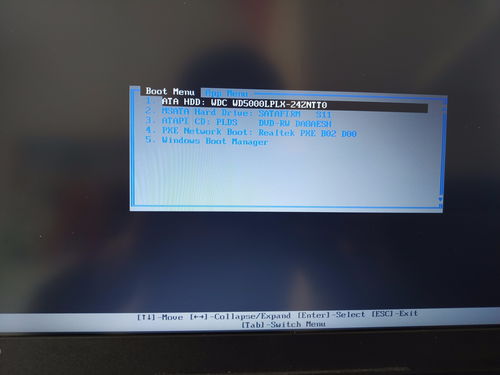
1、要在华硕笔记本电脑上进行系统重装,你可以按照以下步骤进行操作。获取操作系统安装介质:你需要获取操作系统的安装介质,可以是光盘或USB安装驱动器。你可以从华硕官方网站或其他可靠来源下载或购买操作系统的安装镜像。
2、首先在电脑上下载口袋装机工具软件并打开,点击在线重装系统,选择需要安装的系统版本。其次选择需要安装的应用软件后,点击下一步。系统下载镜像文件等资料,进行环境部署。
3、在下载并打开装机吧一键重装系统软件(首页即可下载,也可以咨询客服具体操作方法),会自动检测到你的华硕笔记本适合安装什么系统。
4、,重新启动之后,就开始各种设置。设置之后即可进入桌面。注意,格式化会清理数据,大家一定要记得备份好数据。U盘启动盘重装系统不难,大家只需要按照教程来操作就可以的了。下面一起来看看华硕笔记本重装系统步骤。
5、选择保留我的文件,将会提示删除应用的列表,方便后期重新安装。点击“重置”,会立即开始初始化电脑。如果选择“删除所有内容”,会看到以上画面。
6、最多创建4个主分区。重装系统 是指对计算机的操作系统进行重新的安装。当用户错误操作或遭受病毒、木马程序的破坏,系统中的重要文件就会受损导致错误,甚至崩溃无法启动,因此不得不重新安装。
1、首先在电脑上下载口袋装机工具软件并打开,点击在线重装系统,选择需要安装的系统版本。其次选择需要安装的应用软件后,点击下一步。系统下载镜像文件等资料,进行环境部署。
2、工具:华硕无畏14笔记本电脑、win10系统、装机吧一键重装系统。在下载并打开装机吧一键重装系统软件(首页即可下载,也可以咨询客服具体操作方法),会自动检测到你的华硕笔记本适合安装什么系统。
3、,重新启动之后,就开始各种设置。设置之后即可进入桌面。注意,格式化会清理数据,大家一定要记得备份好数据。U盘启动盘重装系统不难,大家只需要按照教程来操作就可以的了。下面一起来看看华硕笔记本重装系统步骤。
4、选择保留我的文件,将会提示删除应用的列表,方便后期重新安装。点击“重置”,会立即开始初始化电脑。如果选择“删除所有内容”,会看到以上画面。
