1、要访问复印机设置,打开浏览器,输入复印机的IP地址,进入主页,使用用户名admin和密码123456登录。
2、首先打开电脑,选择打印机的扫描应用,双击。其次在左侧框出地方选择需要的文件格式,点击扫描。最后用smb扫描一下东芝2010ac即可扫描到电脑。
3、您只需要找一个软件,例如word2003,您可以选择插入-剪贴画-来自扫描仪,然后选择您的复印机,就可以扫描了。还有很多其他软件也可以,比如acdsee。
4、按“SCAN”键,选择本地,按“编辑”选择分辨率、扫描格式,按“下一页”选择A4/A3原稿,然后按确定回来原界面,直接按复印键进行扫描。扫描完毕,提示“下一份原稿”/“结束作业” 。
5、扫描的话,这是一个手持型的扫描仪。你就正常打开了以后用手持把它从要扫描的文件上,缓缓地经过就可以了。
6、复印机扫描文件到电脑方法如下:检查复印机是否支持扫描,打开复印机上面的盖子看有没一块玻璃平面板,有说明支持,没有说明不支持。在支持扫描的情况把扫描的资料正面朝下放到扫描面板上盖子压上。
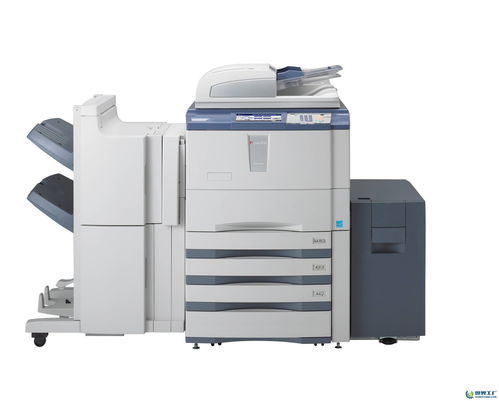
1、步骤1:在东芝复印机上找到“无线网络设置”,打开设置。步骤2:选择无线网络并且填入SSID和密码,确保东芝复印机和计算机在同一个网络下。步骤3:打开控制面板,进入“设备和打印机”选项,点击“添加打印机”。
2、打开机器设置:首先,您需要打开东芝复印机的设置菜单。在菜单中选择“网络设置”选项。进入网络设置选项:接下来,在“网络设置”菜单中选择“TCP/IP”选项。
3、启动东芝2555c彩色数码复印机。打开菜单按钮,找到网络设置或Wi-Fi设置选项。点击连接家里或者店铺里的无线即可。
4、首先将东芝462打印机通过网络线与路由器和交换机连接起来,并确保网络连接正常。其次在打印机面板上找到网络设置选项,并选择获取IP地址的方式。最后根据网络环境,进入打印机的设置界面,配置网络参数。
东芝打印机驱动下载步骤如下:打开计算机中的浏览器,从东芝打印机官方网站下载打印机驱动程序。下载后,单击开始图标,在开始菜单中单击设备和打印机选项。在弹出的添加打印机窗口中,单击添加本地打印机按钮。
东芝打印机2303a驱动怎么安装首先下载安全驱动,打开后勾选“我接受该许可证协议中的条款”,再去点击下一步。选择对应的驱动,点击“下一步”。勾选软件的名称,点击下一步。
步骤1:安装打印机驱动程序 在将东芝打印机连接到电脑之前,我们需要安装最新的打印机驱动程序。这可以确保我们可以与打印机通信并使用所有功能。我们可以从官方网站上下载需要的驱动程序,并按照说明安装。
可以,Windows 7系统可以安装东芝打印机,只需下载并安装适当的驱动程序即可。以下是安装东芝打印机的步骤:打开东芝官方网站,在“支持和下载”页面中选择打印机类型和型号,下载适用于Windows 7的驱动程序。
首先需要下载到对应打印机型号的驱动文件,百一般在对应品牌的打印机官网可以直接下载。电脑上打开“设备和打印机”。进入打印机设置的页面。度 右键选择“添加回打印机”。
既然知道品牌和型号,直接去官网找适配的驱动下载安装就可以了啊。当然,如果你打印机是连接好电脑的,可以直接在电脑上面用专业的驱动管理软件,比如说驱动人生,做一个外设驱动检测,然后下载安装适配的打印机驱动。
