在选择硬盘时,消费者应该注重硬盘的类型(固态硬盘)和容量。固态硬盘的读写速度较快,容量则应根据需求而定。总之,在购买电脑时,消费者应该根据自身需求选择合适的配置,充分考虑处理器、内存、硬盘和显示器等关键因素。
操作系统:根据您的需求选择合适的操作系统,例如Windows或macOS。 处理器(CPU):选择一款性能强大的处理器,以便在处理大型任务和多任务处理时保持流畅。推荐使用Intel或AMD的新款处理器。
以下是一些常见的电脑配置选择:处理器:处理器是电脑的核心组件之一,它负责运行程序和执行指令。常见的处理器品牌包括英特尔和AMD。选择处理器时,用户应该考虑处理器的型号、核心数、主频以及缓存等因素。
选择电脑主机配置时,需要考虑以下几个因素: 用途:首先确定电脑主机的主要用途。是用于办公工作、娱乐游戏、图形设计、视频编辑或者其他专业应用?不同的用途对硬件需求有所不同。
内存 RAM 内存包括了DDR3和DDR4,DDR4更好一些,不过需要硬件的支持。内存容量越大,电脑运行越快。就算开启很多程序,也不会卡顿,买电脑时,尽量选择64位操作系统的,运行内存更大。
CPU CPU就相当于人的大脑,一般尽量配置高一点的CPU,这样几年之内可以保持电脑不被淘汰,况且现在电脑已经很便宜了,多花点钱买个配置高的电脑用起来的感觉也是不一样的。
在桌面用鼠标点击我的电脑”。弹出选项,选择“属性”。弹出“系统属性”的界面,在这里,我们便可看到计算机的内存、主频等技术参数配置信息,点击如图箭头所指的”硬件“选项。
通过在运行里面输入“dxdiag”命令,来查看电脑配置;具体步骤如下:在运行里面输入“dxdiag”。若弹出一个DirectX诊断工具对话框,提示我们是否希望检查,点击确定即可。
查看电脑配置有许多种方法,大部分方法需要另行下载软件进行查看。也可以在电脑自带的此电脑中点击属性查看。在桌面上找到”此电脑“,右键点击。在”此电脑“的右键选项中,点击最下方的属性。
目录方法1:Windows系统打开系统窗口。找到你的系统配置参数。查看计算机上安装的显卡。查看计算机上可用的硬盘空间。方法2:Mac OS X系统点击苹果菜单,选择关于本机。点击更多信息。
你的配置不错! 问题四:怎么查看自己电脑配置的细节 方法一: 点击我的电脑--属性查看系统属性。 打开系统属性,就能看到最常见的 CPU 和内存大小。 右键计算机--管理--设备管理器。 方法二: 下载并安装驱动精灵。
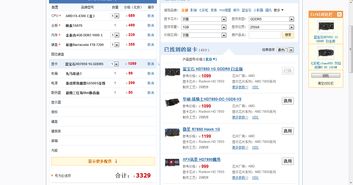
买笔记本电脑主要看CPU、显卡、主板、内存、硬盘等硬件的性能参数,当然最关键的是考虑您的使用用途和准备的预算,尽量在预算允许的范围内针对性的选择,不要造成性能的浪费。
笔记本电脑配置选法如下:看处理器,一般好的电脑搭配i5处理器,也有i7的。看内存,一般运行快的电脑,内存容量要高,至少4G白能保证不在运行大型软件时发生死机、卡顿等现象。
显卡的配置选择,有两个很重要参数作为参考,那就显存和位宽。显存越大越好;位宽也是越高越好,日常办公家用推荐128bit,高配的选择256bit或者以上。
