使用密码重置工具 如果您使用的是Windows10以前的版本,则可以尝试使用第三方密码重置工具,它可以直接重置密码,不必知道任何密码或管理员帐户。有很多这样的工具可供选择,如OfflineNTPassword&RegistryEditor和Kon-Boot等。
如果您忘记了电脑登录密码,有几种方法可以尝试解决:使用密码重置工具:可以使用一些第三方密码重置工具,例如Trinity Rescue Kit、Offline NT Password & Registry Editor等。这些工具可以在启动时让您重置密码。
若记得密保问题,输错本地帐户密码后点击“重置密码”,点击后跳转至密保界面,输入正确后可直接更改密码。
如果您忘记了电脑密码,可以尝试以下方法: 使用密码提示:如果您曾经为电脑设置过密码提示,可以尝试根据提示来回忆密码。 使用其他帐户登录:如果您的电脑有多个用户帐户,可以尝试使用其他帐户登录。
管理员密码忘记:对于管理员密码忘记,笔者这里出了三种方法,绝对清楚。第一种:a、重新启动电脑,开机后一直按着F8键不动——会出现高级选项画面——松开手,选择“命令提示符的安全模式”——点击回车。
1、方法一:通过管理员账户重置密码使用其他管理员账户登录电脑,如果没有其他管理员账户,则请跳过此步骤。按下“Win+R”,输入“lusrmgr.msc”,并点击“确定”。双击“本地用户和组”,再双击“用户”。
2、使用密码提示:如果你在设定密码的时候填写了密码提示,可以尝试使用密码提示来恢复密码。在登录界面的下方有一个“重置密码”选项,可以点击该选项并回答密码提示来重置密码。
3、如果您忘记了电脑密码,可以尝试以下方法: 使用密码提示:如果您曾经为电脑设置过密码提示,可以尝试根据提示来回忆密码。 使用其他帐户登录:如果您的电脑有多个用户帐户,可以尝试使用其他帐户登录。
4、使用备用管理员账户登录 如果多个用户使用同一台电脑,那么有可能存在其他管理员账户。你可以尝试使用备用管理员账户登录,从而重置密码。具体步骤如下:-点击“开始菜单”,选择“控制面板”,然后进入“管理工具”。
5、方法一:在开机时,按下F8进入【带命令提示符的安全】模式,输入【NETUSER+用户名+123456/ADD】可把某用户的密码强行设置为【123456】。
1、如果您忘记了电脑的锁屏密码,可以尝试以下几种方法: 使用管理员账户重置密码。如果您有管理员账户,并且没有设置密码保护,可以使用管理员账户登录系统,然后在控制面板中更改密码。 使用 Microsoft 账户重置密码。
2、方法一:首先点击电脑的电源键开启电脑,等待进入登录界面,然后输入电脑锁屏的密码即可。
3、重启电脑并尝试使用安全模式登录。在安全模式下,您可以使用管理员帐户登录而不需要输入密码。然后您可以更改其他用户的密码或创建一个新用户帐户。 如果您拥有Microsoft账户,可以通过其他设备访问重置密码页面来重置密码。
4、电脑密码忘记了,解开方法如下:重新启动电脑并进入登录界面。同时按【Ctrl】和【Alt】,连续按【Del】两次,将出现新的登录界面。单击【管理员】下的【输入】而不设置密码以登录。
5、方法一:在开机时,按下 F8 进入【带命令提示符的安全】模式,输入【NET USER+用户名+123456/ADD】可把某用户的密码强行设置为【123456】。
1、如果您忘记了电脑登录密码,有几种方法可以尝试解决:使用密码重置工具:可以使用一些第三方密码重置工具,例如Trinity Rescue Kit、Offline NT Password & Registry Editor等。这些工具可以在启动时让您重置密码。
2、方法一:通过管理员账户重置密码使用其他管理员账户登录电脑,如果没有其他管理员账户,则请跳过此步骤。按下“Win+R”,输入“lusrmgr.msc”,并点击“确定”。双击“本地用户和组”,再双击“用户”。
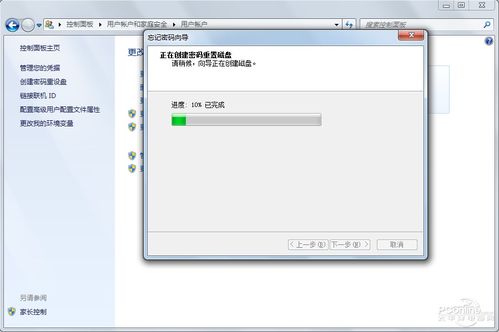
3、使用重置密码磁盘:如果你之前曾经创建过重置密码磁盘,使用该磁盘可以帮助你轻松的重置电脑登录密码。
4、方法三:可以通过CMOS放电来清除开机密码。打开机箱,找到主板上的一个小电池,然后拔出来大概等10分钟左右再重新装回去就可以清除BIOS原有的密码设置了。
5、使用备用管理员账户登录 如果多个用户使用同一台电脑,那么有可能存在其他管理员账户。你可以尝试使用备用管理员账户登录,从而重置密码。具体步骤如下:-点击“开始菜单”,选择“控制面板”,然后进入“管理工具”。
1、如果您忘记了电脑登录密码,有几种方法可以尝试解决:使用密码重置工具:可以使用一些第三方密码重置工具,例如Trinity Rescue Kit、Offline NT Password & Registry Editor等。这些工具可以在启动时让您重置密码。
2、如果您忘记了电脑密码,可以尝试以下方法: 使用密码提示:如果您曾经为电脑设置过密码提示,可以尝试根据提示来回忆密码。 使用其他帐户登录:如果您的电脑有多个用户帐户,可以尝试使用其他帐户登录。
3、若记得密保问题,输错本地帐户密码后点击“重置密码”,点击后跳转至密保界面,输入正确后可直接更改密码。
4、使用密码重置工具 如果您使用的是Windows10以前的版本,则可以尝试使用第三方密码重置工具,它可以直接重置密码,不必知道任何密码或管理员帐户。有很多这样的工具可供选择,如OfflineNTPassword&RegistryEditor和Kon-Boot等。
5、如果你的电脑密码忘记了,第一时间内不要慌张,可以尝试以下几个方法:试用其它帐号:如果你的电脑有多个帐号,可以尝试切换其它帐号进入电脑。如果其他帐号是管理员账户,可通过该帐户来重置密码。
1、如果您忘记了电脑登录密码,有几种方法可以尝试解决:使用密码重置工具:可以使用一些第三方密码重置工具,例如Trinity Rescue Kit、Offline NT Password & Registry Editor等。这些工具可以在启动时让您重置密码。
2、方法一:通过管理员账户重置密码使用其他管理员账户登录电脑,如果没有其他管理员账户,则请跳过此步骤。按下“Win+R”,输入“lusrmgr.msc”,并点击“确定”。双击“本地用户和组”,再双击“用户”。
3、使用Windows密码重置工具:许多第三方Windows密码重置工具可以帮助你恢复电脑的登录密码。这些工具通常可以在启动时运行,通过USB、CD或DVD来运行。常见的工具包括HirensBootCD、Ophcrack、OfflineNTPassword和RegistryEditor等。
