1、你好,方法如下:下载GHOST Win7系统。安装U教授软件。安装完成后打开U教授软件,插入U盘,点击“一键制作usb启动盘”按钮;u盘启动盘制作成功。
2、品牌型号:华为matebook13 软件版本:小白三步装机版0 方法/步骤:方法一:使用官网win10系统镜像安装 首先自行在网上搜索并下载官方的Win10 iso镜像文件,下载到电脑后解压。等待文件解压完成。
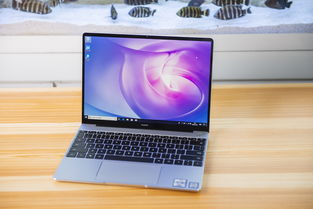
3、可以的,matebook13整体的配置挺高的(2k 屏幕 + i7 8+512等),如果自己使用的是华为手机就更加方便,和华为手机配合很棒。
4、首先备份所有重要数据和文件。因为重新安装系统将会清除硬盘上的所有数据。 下载Windows 10英文版ISO镜像文件,并将其保存到一个可引导的USB闪存驱动器或DVD光盘中。
5、第一步:打开微软官网-Windows的下载页面,点击这个直接链接,点击位于页面中上部的“立即下载工具”按钮。此时浏览器会下载一个名为“MediaCreationTool180exe”的可执行程序,然后保存并运行。
1、支持的。据华为商城查询该商品使用参数中,华为触屏笔记本支持使用手写笔,可以通过触摸屏幕进行手写输入、绘图等操作。不过需要注意的是,使用手写笔需要具备一定的硬件配置和驱动支持。支持的。
2、支持的。据华为商城查询该商品使用参数中,华为触屏笔记本支持使用手写笔,可以通过触摸屏幕进行手写输入、绘图等操作。不过需要注意的是,使用手写笔需要具备一定的硬件配置和驱动支持。
3、华为笔记本电脑有笔画输入法。因为华为笔记本电脑内置了华为自研的鸿蒙操作系统,该操作系统支持多种输入方式,包括键盘输入、触摸屏输入以及笔画输入。所以用户可以通过在触摸屏上使用手写笔进行输入,方便快捷。
4、华为笔记本电脑支持手写笔的啊。所谓软件是指为方便使用计算机和提高使用效率而组织的程序以及用于开发、使用和维护的有关文档。软件系统可分为系统软件和应用软件两大类。
5、可以的,在电脑的设置中心打开设备管理,将触控屏选项打开即可像手机一样触屏。首先打开华为matebooke,打开对应的文章。其次,将电子笔打开,并连接到华为matebooke。
6、使用触控笔在文档或图片上进行手写批注,例如画线、圈出关键内容、添加注释等。手写批注完成后,您可以保存文档或图片,以便后续查看或分享。华为14s不支持触控笔。
右键点击桌面,选择“NVIDIA 控制面板”点击“管理 3D 设置”在“首选图形处理器”中选择“高性能 NVIDIA 处理器”,点击“应用”。
打开电脑,在电脑桌面空白处点击鼠标右键,然后在弹出的界面选择显卡控制面板。或者点击任务栏底部的选项,打开显卡设置选项。弹出的界面选择管理3D设置,点击这个选项打开。
,打开Windows设置菜单,可以通过按下“Windows键+I”来快速打开。2,选择“系统”选项,然后选择“显示”。3,在“显示”选项卡下,您可以看到当前连接到您的MateBook D14的显示器。