1、安装方法三:去官网下载安装对应电脑型号或是主板型号,找到网方官站。在支持中下载对应驱动安装即可。注意,要对应你的系统版本!电脑安装网络适配器驱动的三种方法就为大家介绍到这里了。
2、下载并安装驱动程序向导,打开驱动程序向导,将自动更新主板驱动程序,选择网卡驱动程序,单击更新,等待一段时间安装即可。
3、关闭电脑,把网络适配器安装到机箱上,连接上网络线。 打开电脑,进入BIOS,设置网络适配器为启动设备,保存设置并退出。 如果网络适配器带有安装光盘,将光盘插入光驱,运行安装程序并完成安装。
4、步骤:启用USB无线网卡驱动:右击“计算机”,从弹出的菜单中选择“管理”项进入。在打开的窗口中,切换到“设备管理器”,确保“网络适配器”列表中的无线网卡驱动被正常启用。如果被禁用,则右击选择“启用”项即可。
5、选择一种硬件类型。在列表中选择“网络适配器”,点击“下一步”继续 选择您的搜索和安装选项。选择“不要搜索。
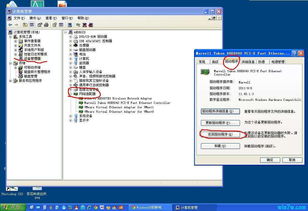
1、windows无法找到网络适配器的驱动程序:首先右击桌面的此电脑,然后选择“管理”。之后在系统工具下面点击“设备管理器”。然后点击“网络适配器”的下拉。右击你的驱动,并选择“更新驱动程序”。
2、遇到无法找到网络适配器的驱动程序,或者是网络适配器无法启动。进入电脑“设备管理器”打开我的电脑,右击鼠标,选择最下面的属性点击,进入控制面板,控制面板左侧第一个导航就是“设备管理器”。
3、点开网络适配器下方的网卡驱动,在上方选项栏中找到“驱动程序”,然后选择更新驱动程序,这样问题就解决了。解决方法:在电脑上,搜索下载“驱动精灵”。用U盘将下载的安装文件拷贝至目标电脑中,并进行安装。
4、在电脑桌面上“我的电脑”(或计算机)图标上右击。点击“管理”进入。在弹出的计算机管理界面,点击“设备管理器”。在设备管理器右边的页面上找到“网络适配器”点击。
首先用有线上网,下载驱动精灵。安装驱动精灵,插上无线网卡。用驱动精灵识别安装无线网卡驱动即可。
方法一:使用驱动精灵进行安装安装好以后双击桌上的驱动精灵图标,打开软件。点击基本状态,点击重新检测。点击检测以后,会出哪个驱动没有安装开需要安装的,都会显示出来。
如果想要给笔记本安装无线网卡驱动的话可以使用驱动精灵进行安装,安装时首先打开驱动精灵软件会自动检测与扫描电脑中的硬件,当发现有硬件驱动不正常或者没有安装就会给出提示,我们只要按着提示安装下载即可完成无线网卡驱动安装。
方法二:那就在手机或其他电脑上下载一个网卡版的驱动软件。然后使用数据线或u盘传到这台电脑上,直接安装它就可以自动安装网卡驱动了。
第一步:首先要确定网卡型号是什么 通过【设备管理器】查看【网络适配器信息,右击【计算机】就看看到【设备管理器】选项。百度查找要的网卡驱动安装包,可以直接输入型号查询。
新装系统由于没有安装网卡驱动,无法上网时,必须使用手动安装网卡驱动来解决。安装方法有三种:使用购买电脑时厂商附送的驱动光盘安装网卡驱动。将光盘放入光驱后,一般都是自动运行的,根据提示选择安装网卡驱动即可。
可以用其它能联网的电脑下载一个万能网卡版的驱动精灵,然后用U盘拷贝到那台不能联网的电脑上使用。万能网卡版的驱动集成了网卡驱动包,可以在离线状态下为电脑安装网卡驱动的。
电脑没有网络安装驱动的方法是可以用U盘安装网卡驱动以及电脑软件安装集成网卡,使电脑拥有网卡驱动。电脑(computer,又称计算机)是一种用于高速计算的电子计算机器,被称为“20世纪最先进的科学技术发明之一”。
1、首先,打开驱动精灵官网,并下载驱动精灵万能网卡版。
2、驱动精灵万能网卡版离线怎么用首先我们在驱动精灵网站上下载驱动精灵万能网卡版的安装包,约200MB左右,大家可不要下载错误了。把下载后的驱动精灵万能网卡版拷贝到需要安装更新驱动的电脑上。
3、离线版的驱动精灵不支持XP系统的,不过您可以考虑使用扩展版的驱动精灵,它集成了万能网卡驱动可在离线状态下为电脑安装网卡驱动。
1、首先用有线上网,下载驱动精灵。安装驱动精灵,插上无线网卡。用驱动精灵识别安装无线网卡驱动即可。
2、在电脑桌面点击打开驱动精灵,进入驱动精灵主页面。在驱动精灵主页面点击驱动管理。在驱动列表中,选择需要安装的驱动。点击安装,等待进度表,即可完成。
3、方法一:使用驱动精灵进行安装安装好以后双击桌上的驱动精灵图标,打开软件。点击基本状态,点击重新检测。点击检测以后,会出哪个驱动没有安装开需要安装的,都会显示出来。
4、如果想要给笔记本安装无线网卡驱动的话可以使用驱动精灵进行安装,安装时首先打开驱动精灵软件会自动检测与扫描电脑中的硬件,当发现有硬件驱动不正常或者没有安装就会给出提示,我们只要按着提示安装下载即可完成无线网卡驱动安装。
