点击“设置”,如下图所示。点击“更多”,如下图所示。点击“便携式WLAN热点”,如下图所示。点击“移动网络共享”,如下图所示。在这里设置无线网络的开关、名称、密码等信息,如下图所示。
第一步,打开电脑中的浏览器,并搜索wifi官网,然后点击搜索结果中的官网链接,打开官网。第二步,进入官网页面后,点击随身wifi选项。第三步,进入随身WiFi页面后,点击右侧的安装驱动按钮。
设置步骤如下:1。将360随身WiFi插入电脑安装装驱动后,右上角会有一个动态的漂浮窗口显示当前状态;2。此时是默认作为发射设备的,所以现在右键单击这个漂浮窗口,在打开的菜单里选择“切换为无线网卡模式“;3。
具体步骤如下:将自己的随身WiFi插入电脑,电脑会自动根据型号安装驱动程序;安装完成后即可设置wifi的账号密码;这时候就可以拿出手机连接WiFi啦,输入密码即可。以上就是360随身WiFi的使用方法,希望对大家有所帮助。
具体方法如下:1首先我们为了解决360随身WiFi的无线网卡模式怎么用的问题,我们需要买个360随身wifi扩展器usb,然后将这个扩展器usb插在电脑的usb接口上。
在电脑上插上无线wifi之后等wifi信号好了之后我们鼠标右键点击该无线图标,选择【切换为无线网卡】模式。点击之后在弹窗页面选择【切换为无线网卡】模式。接着在任务栏的无线wifi会自动进行无线网卡的切换。
首先将360随身WiFi插入到电脑的USB接口,台式电脑或笔记本均可,360随身WiFi插入电脑。
第一步,打开电脑中的浏览器,并搜索wifi官网,然后点击搜索结果中的官网链接,打开官网。第二步,进入官网页面后,点击随身wifi选项。第三步,进入随身WiFi页面后,点击右侧的安装驱动按钮。
具体方法如下:首先小编先告诉大家,图中那个类似小棒子的多余体,是可以插在手机耳机孔里的,这样连着360随身wifi和手机或者pad就很方便了,耳机孔还不进灰。我们首先在官网下载并安装360随身wifi驱动,如图。
将360随身wifi直接插入电脑USB接口,安装好驱动即可使用,无需复杂操作,没有无线网卡设备的台式机依然可以实现wifi共享,真正方便了用户。
随身wifi的使用方法如下:工具/原料:vivoXFuntouchOS12360随身wifi。点击“设置”,如下图所示。点击“更多”,如下图所示。点击“便携式WLAN热点”,如下图所示。
具体步骤如下:将自己的随身WiFi插入电脑,电脑会自动根据型号安装驱动程序;安装完成后即可设置wifi的账号密码;这时候就可以拿出手机连接WiFi啦,输入密码即可。以上就是360随身WiFi的使用方法,希望对大家有所帮助。
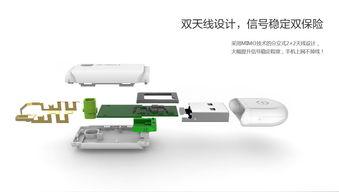
1、所指不同,无线网卡是终端无线网络设备,随身WiFi可以将2G、3G、4G网络或电脑的互联网连接直接转成WiFi信号。原理不同,无线网卡信号收发,需要找到互联网的出口,才能实现与互联网的连接。
2、指代不同 随身WiFi:可以将有线、2G、3G、4G网络或电脑上的互联网连接转换成wifi信号的设备。WiFi网卡:是一种终端无线网络设备,需要在无线局域网的无线覆盖下通过无线连接网络进行上网使用的。
3、随身wifi是发射wifi的设备,无线网卡是发射和接收wifi的设备,而随身wifi更自主话,密码名称可以随时改动。
4、无线USB网卡,是像U盘一样,基本上只能电脑使用,因为是USB连接。里面要放 无线上网卡,上网卡就跟手机卡一样,但是只是上网使用。
5、随身Wi-Fi和TPUSB无线网卡都有接收和发射的功能,但其实是各有侧重的,无线网卡偏向于做接收,随身WiFi偏向于做发射,尤其是内置驱动的智能型无线网卡和随身WiFi。
6、两种的功能类似,但是在一些功能性上有一点点的区别。就拿我的腾讯全民WIFI和我的笔记本的无线网卡来说吧。全民WIFI是以分享WIFI热点为主要功能的,它要设置WIFI共享的话非常的简单,而且信号更突出。
随身wifi是可以使用的,若是用来开热点,是不会有网络数据;若是用来连接无线网络,则可以使电脑正常上网。360随身wifi就相当于一个无线网卡,当电脑插上随身wifi后,该电脑就可以进行无线连接或者开热点。
可以,不过笔记本不用这儿个也行,笔记本可以用共享上网。
可以用,但360WIFI软件启动不了,可以当一个普通的无线网卡使用。
首先将360随身WiFi插入到电脑的USB接口,台式电脑或笔记本均可,360随身WiFi插入电脑。
第一步,打开电脑中的浏览器,并搜索wifi官网,然后点击搜索结果中的官网链接,打开官网。第二步,进入官网页面后,点击随身wifi选项。第三步,进入随身WiFi页面后,点击右侧的安装驱动按钮。
将360随身wifi直接插入电脑USB接口,安装好驱动即可使用,无需复杂操作,没有无线网卡设备的台式机依然可以实现wifi共享,真正方便了用户。
用360随身wifi将360随身WiFi插入到电脑的USB接口(台式电脑/笔记本均可)。
具体步骤如下:将自己的随身WiFi插入电脑,电脑会自动根据型号安装驱动程序;安装完成后即可设置wifi的账号密码;这时候就可以拿出手机连接WiFi啦,输入密码即可。以上就是360随身WiFi的使用方法,希望对大家有所帮助。
首先将360随身WiFi插入到电脑的USB接口,台式电脑或笔记本均可,360随身WiFi插入电脑。
第一步,打开电脑中的浏览器,并搜索wifi官网,然后点击搜索结果中的官网链接,打开官网。第二步,进入官网页面后,点击随身wifi选项。第三步,进入随身WiFi页面后,点击右侧的安装驱动按钮。
将360随身wifi直接插入电脑USB接口,安装好驱动即可使用,无需复杂操作,没有无线网卡设备的台式机依然可以实现wifi共享,真正方便了用户。
具体步骤如下:将自己的随身WiFi插入电脑,电脑会自动根据型号安装驱动程序;安装完成后即可设置wifi的账号密码;这时候就可以拿出手机连接WiFi啦,输入密码即可。以上就是360随身WiFi的使用方法,希望对大家有所帮助。
