1、检查密码是否正确:如果wifi无法连接,有可能是因为你输入的密码不正确。请重新输入密码,确保密码正确并再次尝试连接。更新wifi驱动程序:如果你的笔记本电脑使用的是旧的wifi驱动程序,就有可能无法连接到最新的wifi网络。
2、无线网卡驱动出问题 如果你的笔记本电脑无线WiFi图标不见了,或者网络连接窗口没有 无线网络 图标,很有可能是无线网卡驱动出问题了。解决方法:先重启看看,重启不行再用驱动精灵或者鲁大师重装无线网卡驱动。
3、也有可能是由于无线网卡驱动程序有问题,建议重新安装网卡驱动,要确保无线网卡驱动正确才能使用无线网络功能。技术原理 无线局域网名词解析。网络按照区域分类可以分为局域网,城域网和广域网。
4、路由器出故障了最可疑的是供电系统,所以首先要检查的是供电系统,看供电插座是否有电流和电压。如果供电正常,看电源线是否损坏或松动。如果电源线损坏,请更换并重新插入。无线路由器设置。
5、笔记本搜不到wifi几种原因:距离太远,没有信号。这种情况傻瓜都知道,无线路由器放得太远了,肯定没有WIFI信号。
6、笔记本连接不上网络,解解的思路是:使用其它终端设备,看看有没有网络,以排除网络的自身问题。看电脑上的无线开关是否开启。不是所有电脑都有无线开关,有的品牌有,有的品牌没有,如果有,则开启无线开关。
1、无线网卡驱动出问题 如果你的笔记本电脑无线WiFi图标不见了,或者网络连接窗口没有无线网络图标,很有可能是无线网卡驱动出问题了。解决方法:先重启看看,重启不行再用驱动精灵或者鲁大师重装无线网卡驱动。
2、路由器问题:一般来说,路由器出现问题,wifi就会连接不上了。最简单的解决方法就是拔插一下路由器电源接口,让路由器重启,其本上百分之70可以解决问题。
3、笔记本电脑连不上WiFi原因有WiFi开关未开启、WiFi密码错误、路由器故障、路由器和笔记本电脑之间的距离过远 WiFi开关未开启 确保自己的笔记本电脑的WiFi开关已经打开。
4、检查密码是否正确:如果wifi无法连接,有可能是因为你输入的密码不正确。请重新输入密码,确保密码正确并再次尝试连接。更新wifi驱动程序:如果你的笔记本电脑使用的是旧的wifi驱动程序,就有可能无法连接到最新的wifi网络。
5、路由器出故障了最可疑的是供电系统,所以首先要检查的是供电系统,看供电插座是否有电流和电压。如果供电正常,看电源线是否损坏或松动。如果电源线损坏,请更换并重新插入。无线路由器设置。
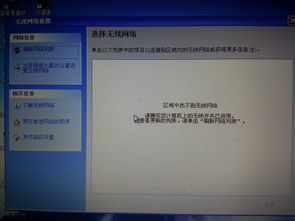
1、无线路由器没连接外网。 分配的IP地址是否设置正确,无线网络使用手动分配的IP地址和DNS地址,这个在Windows下面需要在无线连接属性中进行设置。
2、无线网卡驱动出问题 如果你的笔记本电脑无线WiFi图标不见了,或者网络连接窗口没有 无线网络 图标,很有可能是无线网卡驱动出问题了。解决方法:先重启看看,重启不行再用驱动精灵或者鲁大师重装无线网卡驱动。
3、也有可能是由于无线网卡驱动程序有问题,建议重新安装网卡驱动,要确保无线网卡驱动正确才能使用无线网络功能。技术原理 无线局域网名词解析。网络按照区域分类可以分为局域网,城域网和广域网。
1、有可能是你误触了笔记本电脑那关闭无线网络的快捷键,或者鼠标无意中点到关闭无线网络了,从而导致无法连接WiFi,这时候用重新打开就行。
2、电脑连不上wifi的原因有很多:无线网络没启动、无线网卡驱动出问题、路由器出故障、无线网络服务被禁用。解决办法如下:无线网络没启动。查看电脑上F功能键有没有WiFi图标,或者是飞行模式。按下快捷键将其打开即可。
3、检查密码是否正确:如果wifi无法连接,有可能是因为你输入的密码不正确。请重新输入密码,确保密码正确并再次尝试连接。更新wifi驱动程序:如果你的笔记本电脑使用的是旧的wifi驱动程序,就有可能无法连接到最新的wifi网络。
无线网卡驱动出问题 如果你的笔记本电脑无线WiFi图标不见了,或者网络连接窗口没有无线网络图标,很有可能是无线网卡驱动出问题了。解决方法:先重启看看,重启不行再用驱动精灵或者鲁大师重装无线网卡驱动。
电脑连不上wifi的原因有很多:无线网络没启动、无线网卡驱动出问题、路由器出故障、无线网络服务被禁用。解决办法如下:无线网络没启动。查看电脑上F功能键有没有WiFi图标,或者是飞行模式。按下快捷键将其打开即可。
检查密码是否正确:如果wifi无法连接,有可能是因为你输入的密码不正确。请重新输入密码,确保密码正确并再次尝试连接。更新wifi驱动程序:如果你的笔记本电脑使用的是旧的wifi驱动程序,就有可能无法连接到最新的wifi网络。
