将复印机连接到一个可用的网络,可以使用有线连接或者是Wi-Fi连接。如果选择有线连接,需要将电缆插入复印机的网口,如果选择Wi-Fi连接则需要在复印机设置界面中进行无线网络设置。进行驱动程序安装。
右键点击选中桌面下的WiFi图标,再点击选择打开网络和共享中心。接下来需要点击已连接到的WiFi的名称,就会弹出WLAN状态栏,查看WIFI的基本状况。点击状态栏中的详细信息,可以查看到IP地址。
首先,将网线连接佳能复印机和交换机或路由器的网口,然后在佳能复印机上设置IP地址、网关和子网掩码即可。Wi-Fi网络连接如果你的办公室没有网线接口,那么Wi-Fi网络连接就是个不错的选择。
佳能打印机无线打印设置的方法如下:右键点击电脑桌面下的WiFi图标,选择“打开网络和共享中心”。点击已连接到的WiFi的名称,弹出WLAN状态栏。点击状态栏中的“详细信息”,可以看到IP地址。
检查打印机和计算机的网络环境在安装佳能打印机之前,首先需要确保打印机和计算机在同一个网络下,且网络环境正常。如果您不了解网络设置或遇到问题,请联系IT部门或网络管理员寻求帮助。
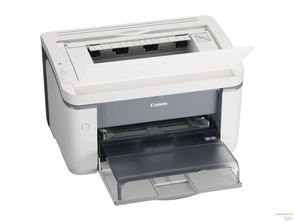
1、第一步:安装佳能打印机驱动程序 在使用佳能打印机之前,需要先安装佳能打印机驱动程序。这个驱动程序可以在佳能官方网站上下载。安装程序后,需要按照指南进行步骤操作。
2、首先,您需要打开您的佳能打印机的设置菜单。通常,您可以在计算机的控制面板中找到这个选项。选择“设备和打印机”“佳能打印机”,右键点击佳能打印机,选择“打印机属性”或“打印机首选项”,打开设置菜单。
3、右键点击选中桌面下的WiFi图标,再点击选择打开网络和共享中心。接下来需要点击已连接到的WiFi的名称,就会弹出WLAN状态栏,查看WIFI的基本状况。点击状态栏中的详细信息,可以查看到IP地址。
4、佳能打印机共享设置方法如下:步骤一:首先,确保打印机正确连接到计算机。打开计算机的“控制面板”,选择“设备与打印机”选项。步骤二:找到您要共享的打印机,右击打印机的图标,选择共享选项。
5、打开打印机和扫描仪,然后点击“设备和打印机”选项。选择你的佳能打印机,右键点击它,然后选择“打印机属性”。在“打印机属性”窗口中,选择“端口”选项卡。
1、更换 USB 连接线。发送打印任务后如果打印机响应很慢,通常是数据通讯出现问题,此时建议更换 USB 连接线后尝试再次打印,检查打印速度是否恢复正常,如果打印速度恢复正常,说明问题已经解决,可以正常使用打印机了。
2、操作工具:电脑一台、佳能打印机一台佳能打印机打印速度调整方法如下:在电脑左侧点击程序选择打印机,右键打开,或者在控制面板里打开。
3、检查打印机设置、更换打印头等。佳能641cw打印很慢可以通过以下几个方法调整:检查打印机设置:检查打印机设置,确保打印机设置为最佳打印质量,如果设置为低质量,打印速度会变慢。
4、查看电源开关:佳能打印机在使用的时候出现无法进行打印的情况下,用户一定要对电源进行做出详细检查,看是否电源通电,不通电的情况下是无法完成打印的。
5、硒鼓传感器问题。机器打印第一张正常,打印第二很慢,是因为检测硒鼓传感器的摆臂磨平了,导致机器每打一张,就要预热一次,可以尝试更换,来解决问题。
打开相纸,将相纸放在打印机板口下,照片相纸一般有两面,一面是高光的,一面是背面,打印的时候要注意,高光的一面是向下的,然后夹住相纸。
首先把6寸相纸准备好,最好准备两张以上,这样不容易出错。然后把相纸竖直旋转在打印机进纸槽并靠紧右侧。然后把左侧的挡纸器移动到相纸左侧,卡好相纸。
选择相片纸类型:首先确认相片纸的类型,根据纸张类型不同,打印机需要不同的配置。在打印菜单中选择相应的纸张类型,如光面相纸或半光面相纸。调整纸张大小:根据您想要打印的照片大小选择适当的纸张大小。
在电脑上打开您想要打印的照片,使用照片编辑软件(如Photoshop)打开照片,进行缩放操作。在编辑软件中将照片缩小至3寸大小,并确保照片比例正确,不会出现形变。
佳能cp1200打印一寸照片需要以下步骤:首先要将证件照拷贝到优盘。启动打印机并放好6寸照片做好打印前的准备工作。第二步,接着插入优盘,等机器识别出优盘,大约几秒后,就会出现证件照的设置页面。
截图后的图片保存在电脑,然后打开图片,选择打印,打印机选择佳能,纸张一般默认A4。确定就可以了。如果是在手机里,可以传送到电脑。想要手机直接打印,需要连接你用的佳能有没有无线打印功能。
