柯尼卡美能达打印机怎么连接wifi首先我们按一下打印机面板上的无线按键,然后机器就会打印出一张WiFi连接向导页。然后我们拿出手机来扫描向导页上的二维码,会提示需要下载一个APP,这里下载安装好即可。
首先,在计算机桌面上,单击“控制面板”图标。然后在窗口上,单击“查看设备和打印机”按钮。然后在窗口上,选择Bizzub362 Konica Minolta copier。在窗口上继续,右键单击并选择“打印机属性”按钮。
打开已经安装好无线打印的电脑,点击左下角的开始图标。页面弹出选项,点击设备和打印机。进入打印机界面,选择默认的打印机。页面弹出打印机对话框,点击打印机,再点击共享。
柯尼卡美能达打印机无线打印 打开手机的设置菜单,点击设备连接。在新跳转的页面里,我们点击打印。然后点击默认打印服务。然后手机会自动扫描附近的打印机,这里点击对应的打印机连接就可以了。
直接打开手机的设置菜单,选择设备连接进入。这个时候弹出新的窗口,需要点击打印跳转。下一步如果没问题,就浏览默认打印服务。等完成上述操作以后,继续确定启动其中的开关。
柯尼卡美能达打印机怎么样 这款打印机的效果还是很不错的。原装耗材便宜,添加粉料方便,纸张的宽容度高,厚纸也能打印,还能打印不干胶。
柯尼卡美能达黑白激光打印机适合家用。柯尼卡美能达黑白激光打印机小巧不占地方,适合家用,打印速度快,性价比高。柯尼卡美能达的打印机打印效果不错,原装耗材便宜。
柯尼卡美能达3000mf:优点: 提供较高的打印分辨率和精度:3000mf具有600 x 600dpi的打印分辨率,能够为用户提供精确、细致的打印品质。 提供较快的打印速度:此款打印机提供35ppm的打印速度,非常适合大批量打印需求。
柯尼卡美能达bizhub750i输出质量测试不可否认,对于多功能一体机产品而言,不仅合格的打印速度,输出质量同样重要。
有。质量高。柯尼卡美能达的高速输出和精准印刷能力,使其成为一款值得投资的打印机。核心竞争力强。柯尼卡美能达是助力数字印刷用户呈现视觉震撼和质感的上乘之作,核心竞争优势大,赋能商业价值持续增长。
柯尼卡美能达1580清零需要将打印机拆开才能进行清零。
柯尼卡206复印机清零方法/步骤。首先,打开打印机的电源,并打开打印机的前盖。长按清除按钮直到出现更换硒鼓界面。这时按一下启用按钮。这时在长按向上的+键,直至出现数字。
首先,打开打印机的前盖,就是放打印机硒鼓的那个盖子。然后按住打印机的清除键不放,长按5到10秒,直到打印机面板显示“是否更换硒鼓”。
柯美7528转印辊单元清零步骤:第一步:进入首页,点击左上角的计算器按钮,进入计算器界面。第二步:进入计算器界面,然后点击显示小键盘按钮。然后再点击停止键再按00再点击停止键再按01,进入维修模式输入密码阶段。
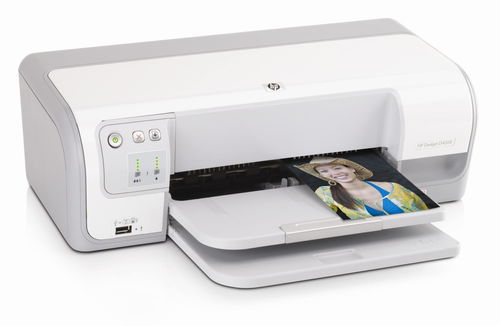
柯尼卡美能达打印机无线打印打开手机的设置菜单,点击设备连接。在新跳转的页面里,我们点击打印。然后点击默认打印服务。然后手机会自动扫描附近的打印机,这里点击对应的打印机连接就可以了。
打开已经安装好无线打印的电脑,点击左下角的开始图标。页面弹出选项,点击设备和打印机。进入打印机界面,选择默认的打印机。页面弹出打印机对话框,点击打印机,再点击共享。
首先,在计算机桌面上,单击“控制面板”图标。然后在窗口上,单击“查看设备和打印机”按钮。然后在窗口上,选择Bizzub362 Konica Minolta copier。在窗口上继续,右键单击并选择“打印机属性”按钮。
打开无线打印的打印机操作面板会有下面红框内的标识(屏幕或者屏幕周围),点击此无线标识就可以进行对打印机无线功能的设置。之后点击其中的“无线菜单”选项,就可以继续进行无线导向的设置。
方法如下:先来进行普通的无线连接。在支持无线打印的打印机操作面板会有下面红框内的标识,点击此无线标识就可以进行对打印机无线功能的设置。然后我们点击“无线菜单”,可以继续进行无线导向的设置。
打印机连接wifi的方法如下:电脑:LenovoG460 系统:Windows11 使用打印机前需要安装驱动,选择无线建立到设备的无线连接。
按显示器右下角的“复位”键,如下图所示,然后执行以下步骤。完成上述操作后,按显示屏底部中间的“传真/扫描”键,如下图所示,进入下一级的步骤版本。
以下是柯尼卡美能达打印机控制面板的基本功能和使用方法:开关机:位于控制面板的顶部或侧面,用于打开或关闭打印机电源。显示屏:控制面板上的显示屏用于显示打印机的状态信息、菜单选项和错误提示等。
设置打印机驱动程序在使用柯尼美能达打印机前,需要安装打印机的驱动程序。驱动程序可以从官方网站上下载,也可以使用光盘安装。安装好驱动程序后,可以在电脑上设置打印机的属性和参数。
