硬盘有问题。解决方法:检测硬盘坏道,将坏道屏蔽掉,或者直接更换硬盘。内存有问题或者CPU频率被更改,更换内存、恢复BIOS默认值即可。如果是电脑系统出现故障,重装一下系统一切问题就会解决。
这是BIOS启动设置出现了问题,启用了BOOT ROM芯片的引导功能,而且网卡带有PXE的引导芯片所造成的。可以这样解决:如果网卡是集成在主板上的,可以从BIOS设置中修改系统的引导顺序。
联想一体机开不了机,电源指示灯亮,处理方法如下:看硬盘的指示灯亮不亮,如果亮着,从硬件上,那么多是显示器或者LCD排线的问题,这个不是一般人能解决的,直接去售后。
如果您的联想电脑一体机无法开机,请尝试以下步骤: 检查电源插头和电源线是否牢固连接。 尝试按一下电源按钮,看看是否能够开机。 如果电脑屏幕无法启动,尝试连接外部显示器来进行排除故障。
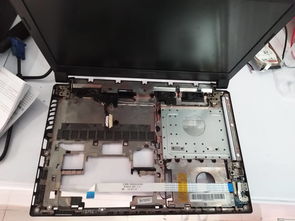
1、机箱下部会稍稍弹起后,这里我们用准备好的硬卡片伸入弹出的空隙中,往上划。会再打开一点,然后就用双手用力掰开,就能把后盖取下来了。
2、先拧下来支架后面的两个螺丝。再拧下内存处的螺丝钉,这款机子如果只是更换内存就直接拧下螺钉就可以换了。再拆光盘,拧下在光盘左恻有一个小盖启开后里面固定光驱的螺丝钉。把光驱沿箭头方向取出。
3、拆开托架的后面四个螺丝。接着再偏宽,上面有一个卡槽一直翘。圆的跌势了,显示屏框翘起来。再来打开他的主板六个螺丝孔。就可以把它拆出来了。但注意他的按钮排线。
4、可以找一下两侧板的不同,然后用批子卸下固定螺丝,利于此设置打开侧板。这样也就可以打开后盖。如果是指显示器后盖,可以卸下可见的固定螺丝,按指示方向打开盖的卡扣后,便可打开后盖。
5、方法/步骤 1关机,关机前记得先把DVD弹出。原因一会儿再讲。2拔下电源,将一体机屏幕朝下,放在一个平面上。平面上铺上柔软的垫子或者泡沫板,防止磕坏屏幕。我是直接放到被子上。
建议选择联想授权维修网点,交由资深的工程师进行检测和维护。
尊敬的联想用户,您好!官方不建议您私自拆机的,将会导致手机失去保修,请您谅解。建议您直接联系当地的服务站由我们的工程师帮助您进行检测处理。
建议您取下后盖及电池,进行重启尝试,如可正常进入,建议您备份机身资料进行恢复出厂设置尝试;如上述操作无法改善,即可能为系统文件异常或设备主板数据丢失导致,需要进行刷机以及具体检测处理。
尊敬的联想手机用户,您好!很抱歉给您的使用带来不便了,根据描述有可能是电池电量不足了,建议您先尝试充电半小时后再开机测试一下。若电池电量充足,尝试拆手机后盖,卸装一下电池后重新开机看看能否正常进入系统。
1、首先将u盘制作成u深度u盘启动盘,重启电脑等待出现开机画面按下启动快捷键,选择u盘启动进入到u深度主菜单,选取“【02】运行U深度Win8PE装机维护版(新机器)”选项,按下回车键确认。
2、首先按f2键,具体可以按照如下方式进行操作:下载好系统的Ghost文件,如下图中内容所表示。先下载一个U盘启动程序,下载后解压到桌面,插上U盘,打开制作启动程序,如下图中内容所表示。
3、联想笔记本开机,按键盘的“F2”键进入BIOS设置界面。切换到“Boot”(启动“选项卡,将“Boot Mode”设置为“Legacy Support.同时将“USB Boot”设置为“Enabled”。以便支持从U盘启动系统。
4、制作好U盘启动盘之后,将win10系统iso镜像直接复制到U盘;在联想电脑上插入u盘启动盘,重启后不停按F12启动快捷键,调出启动菜单对话框,选择识别到的U盘选项,一般是USB HDD选项,选择之后按回车。
1、您好,联想A600一体机拆机比较复杂,如果您对电脑的硬件拆装不是很了解的话,建议您请我们的工程师来帮您处理,以免您在拆装过程中出现误操作,影响电脑的保修。
2、开机按F8不动到高级选项出现在松手,选“最近一次的正确配置”回车修复(这个方法可以恢复原来的驱动,如果您的电脑是Win8,进不了系统是进不了安全模式的,只有重装了)。
3、首先将u盘制作成u深度u盘启动盘,重启电脑等待出现开机画面按下启动快捷键,选择u盘启动进入到u深度主菜单,选取“【02】运行U深度Win8PE装机维护版(新机器)”选项,按下回车键确认。
4、散热不佳,估计是散热片,积灰过多,影响散热。
5、尊敬的联想用户,您好。独立显卡是焊接在主板上面的,集显是集成的CPU里面,所以是不能够单独更换显卡的。
6、尊敬的联想用户您好,!正常情况下您有3种方法可以参考:如果您准备购买mSATA口的SSD,建议咨询售后或者查看拆机图,确认该机型是否有mSATA口和预留的硬盘位。如果有,就可以考虑安装。
1、准备U盘:首先,您需要准备一个至少容量为8GB的U盘,并将其插入到联想一体机的USB接口上。 启动电脑并进入BIOS设置:重新启动电脑,同时按下联想一体机上的启动键(通常是FF12或Del键)进入BIOS设置。
2、联想一体机从U盘启动设置步骤如下重启联想一体机,启动过程中按F1进入BIOS,部分机型则是开机按Enter键,进入之后再按F12选择进入BIOS Setup。
3、首先我们将启动U盘插到电脑上,开机但屏幕上显示联想英文拼写大字幕的时候,我们连续的按键盘上的F12进入到安全设置页面当中。进入到安全设置页面之后,我们会发现四个选项当中会有USB启动盘,我们选择它按Enter进入。
4、插上制作好的【大蕃薯U盘启动盘】,开机按F12(不同品牌的电脑快捷键不同)进入BIOS。方向键切换到BOOT项。将1ST BOOT 修改为USB HDD按F10保存更改。
5、把U盘插入电脑USB窗口,重启电脑,开机画面出现时按下“F12”键,进入启动项窗口,选择【01】,按回车键。弹出新窗口,点击打开。弹出新界面,选择存放在U盘装机大师u盘里面的系统镜像包。
6、F12之间,不同的电脑,快捷键不一样,进入BIOS设置选择到U盘启动,按F10保存重启,然后进入PE模式,有快捷装系统,根据提示安装就可以,如果不会,系统之家有教程,比较简单。
