1、插入光盘,打开包含有该产品型号的文件夹,双击 Setup.exe 运行安装程序,点击下一步。提示您选择安装类型,建议保持默认设置(安装客户端应用程序和驱动程序),点击下一步。
2、无线网卡怎么安装关闭计算机电源,打开主机箱,将网卡按正确的方向插入空闲的扩展槽中,并用螺钉将网卡固定在机箱侧壁上,然后关上机箱。接通电源,重新启动计算机。
3、①点击开始→打开控制面板。②依次打开,控制面板→系统和安全→系统→设备管理器。③依次打开,设备管理器→网络适配器→无线网卡(如果有黄色的警示号,就说明驱动程序没有更新)→右键点击无线网卡→更新驱动程序软件。
4、原因:驱动有问题。要想正常使用无线网卡,就必须先得安装网卡驱动程序。在一般情况下,购买无线网卡时会自带驱动程序。如果没有找到驱动程序,可以利用“驱动人生”等程序来自动获取与网卡类型相匹配的驱动程序。
5、通过浏览器打开搜索无线网卡驱动,下载后进行解压文件。无线网卡插入电脑USB口后,鼠标右键桌面上的我的电脑,在右键菜单中选择【属性】。进入属性主界面,点击左侧设备管理器选项。
1、按“Windows徽标键+R键”打开运行窗口,输入“devmgmt.msc”,点击“确定”。在设备管理器窗口中找到网络适配器,找到要卸载的网络设备,鼠标右键单击选择“卸载”。在弹出的确认窗口点“确定”。
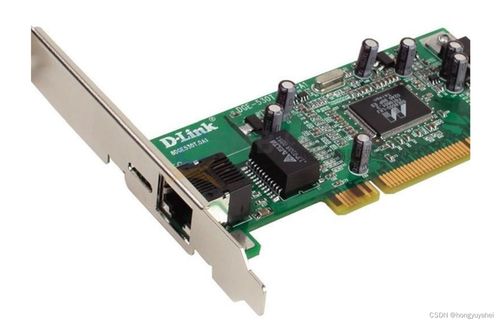
2、首先,将无线网卡与电脑相连。对于USB无线网卡,只需要插入电脑USB接口即可。而对于PCI插槽式无线网卡,则需要打开机箱,将其插入电脑PCE插槽内才行。此时就会在任务栏右下角弹出“正在识别并安装网卡驱动程序”的提示。
3、无线网卡怎么安装关闭计算机电源,打开主机箱,将网卡按正确的方向插入空闲的扩展槽中,并用螺钉将网卡固定在机箱侧壁上,然后关上机箱。接通电源,重新启动计算机。
4、无线网卡驱动安装步骤如下:工具/原料:天翼lte4g、windowsxp。打开电脑,把无线网卡插到电脑的USB接口中。
5、方法一:使用驱动人生自动安装 方法二:手动安装无线网卡驱动 第二种方法需要根据对应的笔记本型号进行手动搜索并下载安装,可以根据以下步骤逐一操作。
首先,可以在官网上下载合适的win7无线网卡驱动,然后双击安装,点击Next按钮,点击IAgree按钮同意协议。最后,在弹出的窗口Finish点击完成安装。安装完成后,可以重新启动电脑,然后就可以正常使用了。
下载适合自己电脑和操作系统的无线网卡驱动程序。 双击下载的驱动程序进行安装。如果驱动程序是压缩包的形式,我们需要先解压缩,然后再运行其中的安装程序。 一旦安装程序运行,按照提示进行操作。
其实使用方法还是比较简单的,安装USB无线网卡,要先安装驱动器才能使用。接下去小编教大家在win7系统使用无线USB网卡的方法。
方法一:直接用主板驱动光盘安装。把主板光盘放到光驱,然后双击安装,选择网卡,下一步下一步,直到完成,最后重启电脑就OK了。
1、方法:当出现电脑无法识别无线网卡的情况时,是简单的方法就是将无线USB网卡插到电脑后置USB接口上,以保证供电的充足。当然如果是偶然出现无法识别的情况,建议重启一下电脑试试。
2、首先将usb无线网卡插入台式电脑机箱背部的usb接口,注意最好是插在机箱背面的usb接口上,不要插在机箱前面的接口上。尽量插在usb0接口。
3、首先右键点击“此电脑”,选择“属性”。接着点击进入“设备管理器”。然后打开“网络适配器”。右键点击选择“更新驱动程序”。再选择“浏览我的计算机以查找驱动程序软件”。
4、首先需要准备一个USB无线网卡,并将其插入电脑USB接口。接下来开始安装驱动程序:在开始菜单中,打开控制面板,选择网络和Internet。接着找到网络和共享中心,并点击进入。
5、在桌面上右键点击“计算机”图标,在弹出菜单中点击“管理”。在计算机管理界面上,选择点击“设备管理器”。在设备管理器中,点击网络适配器。
6、将具有外置式的无线网卡(USB接口)插入台式机。USB插到主机的USB口以后,系统就会提示发现新硬件,弹出驱动安装界面。点击“从列表或指定位置安装”选项。
