1、映美fp630k打印机怎么安装驱动首先我们打开浏览器,进入映美打印机官网。【点此进入】然后点击上面的服务与下载,在下面的驱动下载中找到你机器的型号,可以在旁边看到对应系统的驱动,根据你电脑的系统下载驱动。
2、右键点击“我的电脑”,选择“管理”,然后选择“设备管理器”。然后右键进入”打印机“,选择“更新驱动程序”。弹出界面选择下方的“浏览计算机以查找驱动程序软件”。
3、打开电脑,先来搜索下载打印机驱动,点击进入映美官网。现在成功的来到了映美官网,点击上面的“服务与下载”。往下滑动页面,找到驱动下载入口。在产品驱动下载对话框找到你的打印机型号,这里是620k选择就可以了。
4、首先要安装打印机驱动,什么牌子的打印机就安装什么驱动,可以到品牌官网直接下载。电脑打开所有程序,点击设备与打印机。进入打印机管理页面,点击鼠标右键选择添加打印机。
5、①安装打印机,首先要有匹配的驱动程序,如果有购机时附带的驱动程序光盘,那是最合适的。只要将打印机的驱动光盘放在光驱中,按照提示安装即可。
1、映美的打印机前进纸张和后进纸张的拨杆在右侧面,打印机后边儿有个调节前后进纸的调节杆,调这个杆儿就行了。
2、打开映美打印机在图标上右击鼠标,弹出菜单中选择“属性”,打开打印机属性窗口;在常规页面,可点击“打印首选项”按钮,打开打印机首选项,在首选项中,可设置打印纸张方向,打印份数、纸张来源等。
3、打印机后边有个调前后进纸的调节杆,调一下就可以从前或从后进纸了。打发票打印机不需要调,只要能打印就可以了,打印位置从开票软件里调。
4、打印机设置空白页不打的步骤如下:首先,打开计算机,在WORD文档中点击打印预览,如下图所示。其次,在弹出窗口中,点击【选项】。接着,在弹出窗口中,点击【版式】,如下图所示。
5、点击电脑左下方的开始,选择设备和打印机选项。进入后,右键点击打印机,选择打印机首选项。点击后,选择上方的纸张/质量的选项。进入后,选择底部的高级选项。
6、首先找到“控制面板”里面的抄“设备和打印机”,确定打印机为联机打印设备。鼠标右键点击“打印首选项”,进袭入“打印首选项”对话框。百 选择“纸张”选项卡,鼠标左键点击“纸张来源”下面的倒三角。
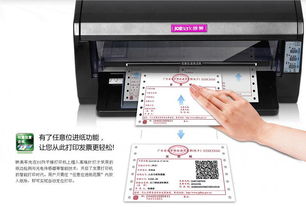
1、准备工作:首先要在需要安装映美620打印机的电脑或笔记本电脑上,下载映美620打印机驱动程序文件,可以在映美网站上下载。下载后,将文件保存在本地磁盘驱动器上。连接打印机:将映美620打印机连接到计算机上。
2、首先,通过数据线将打印机和电脑连接起来,然后在电脑上下载驱动,完成驱动程序安装。此时,其实无需进行更多设置,打印机已经可以正常使用了。
3、需要在官网找到打印机驱动,下载安装就可以了,以FP-620K为例,安装步骤如下:在浏览器搜索下载打印机驱动,点击进入映美官网。点击上面的“服务与下载”。
4、首先我们打开浏览器,进入映美打印机官网。【点此进入】然后点击上面的服务与下载,在下面的驱动下载中找到你机器的型号,可以在旁边看到对应系统的驱动,根据你电脑的系统下载驱动。下载完成之后点击安装就可以了。
5、安装打印机操作如下:开始——设置——打印机和传真——添加打印机。下一步——选择“网络打印接或其他计算机的打印机——下一步——浏览打印机。
1、映美fp630k打印机怎么安装驱动首先我们打开浏览器,进入映美打印机官网。【点此进入】然后点击上面的服务与下载,在下面的驱动下载中找到你机器的型号,可以在旁边看到对应系统的驱动,根据你电脑的系统下载驱动。
2、在任务栏中点击“开始",弹出一个菜单选择”控制面板“。在控制面板窗口中,点击打印机和传真。在页面点击添加打印机。出现安装向导,点击下一步。点击连接本地打印机,点击下一步。
3、第一步:先下载好相就型号的打印机驱动,打开电脑的控制面板。
4、首先我们将打印机电源接通,然后去打印机官网下载驱动。到了官网后,我们选择和系统匹配的驱动。我们选择好驱动,点击下载驱动。驱动下载好以后,我们双击启动打印机驱动。驱动启动后,我们同意许可。
5、首先把打印机与电脑连接好打开电源,在我的电脑上点右键选“管理”,“设备管理器”;注:这里主要是看硬件连接是否正常。
