如果安装了驱动后依然出现“该设备无法启”的情况,可以尝试删除所有键盘、鼠标、USB等设备,同时删除键盘触摸板的驱动,重启电脑。
检查笔记本的触摸板功能是否锁定关闭了,可以尝试按Fn+F6组合键开启触摸板;检测触摸板驱动是否正常,可以先卸载掉原来的触摸驱动,到官方下载最新触摸板驱动试试。
联想笔记本触摸板失灵的原因和解决办法有以下几种:如果是正在使用的情况下触摸板没反应,可能是不小心关闭了触摸板,有的笔记本电脑可以通过设置关闭触摸板,误操作会导致触摸板失灵。按Fn+F6组合键即可解锁。
可能是触摸板驱动程序受到损坏或者用户不小心卸载掉了。重新安装驱动。笔记本触摸板被关闭了。某些笔记本可以通过设置关闭触摸板,因此如果不小心关闭了触摸板,自然会导致触摸板失灵。需要重新开启。电脑中病毒导致。
联想笔记本触摸板失灵的原因和解决办法有以下几种:如果是正在使用的情况下触摸板没反应,可能是不小心关闭了触摸板,有的笔记本电脑可以通过设置关闭触摸板,误操作会导致触摸板失灵。按Fn+F6组合键即可解锁。
如果安装了驱动后依然出现“该设备无法启”的情况,可以尝试删除所有键盘、鼠标、USB等设备,同时删除键盘触摸板的驱动,重启电脑。
如果不小心操作电脑,误按到关闭触摸板键的话,就可能将笔记本触摸板给关了,所以当出现触摸板不可用,可以尝试按Fn+功能组合键(一般是F1-F12中的其中一个,有小窗口的标志)开启触摸板。
联想笔记本触摸板失灵的解决方法如下:工具/原料:联想小新 Air1Windows 10。具体步骤:依次点击桌面左下角“开始”菜单 -“所有程序”,找到并点击“控制面板”。
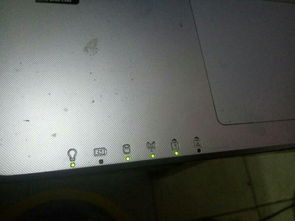
1、联想笔记本触摸板失灵的原因和解决办法有以下几种:如果是正在使用的情况下触摸板没反应,可能是不小心关闭了触摸板,有的笔记本电脑可以通过设置关闭触摸板,误操作会导致触摸板失灵。按Fn+F6组合键即可解锁。
2、首先排除是否是由于您无意间将触摸板关闭,一般在键盘上有快捷键;可能是由于触摸板的驱动程序损坏,可以重启一下电脑;也有可能是硬件损坏导致。可能是触摸板驱动程序受到损坏或者用户不小心卸载掉了;笔记本触摸板被关闭了。
3、如果您的联想电脑触摸屏双击失灵,可以尝试以下解决方法:检查触摸屏是否有损坏或污垢。触摸屏因为长时间的使用可能会出现损坏,或者有灰尘和指纹等污垢,清洁屏幕可能有助于解决此问题。重新设定触摸屏的双击速度。
4、触摸板失控有以下几个原因:触摸板被禁用了。触摸板的驱动出问题了 触摸板坏了。如果触摸板被禁用,您可以按下面途径 左下角→设置→设备→触摸板→相关设置(其他设置)→启用。
5、联想笔记本触摸板失灵一共可以分为5步,操作步骤如下: 打开控制面板界面 右击开始按钮,在弹出的页面里选择控制面板。进入查看设备和打印机 找到硬件与声音,点击下方的查看设备和打印机。
联想笔记本触摸板失灵的原因和解决办法有以下几种:如果是正在使用的情况下触摸板没反应,可能是不小心关闭了触摸板,有的笔记本电脑可以通过设置关闭触摸板,误操作会导致触摸板失灵。按Fn+F6组合键即可解锁。
如果安装了驱动后依然出现“该设备无法启”的情况,可以尝试删除所有键盘、鼠标、USB等设备,同时删除键盘触摸板的驱动,重启电脑。
重新启动电脑试试,因为某些程序运行出错,导致内存运行错误也会出现暂时触摸板的现象,如果问题依旧,再次重新启动电脑,然后按F8键进入安全模式启动,选择最后一次正确配置启动进入。
联想笔记本触摸板失灵的解决方法如下:工具/原料:联想小新 Air1Windows 10。具体步骤:依次点击桌面左下角“开始”菜单 -“所有程序”,找到并点击“控制面板”。
首先打开联想笔记本,鼠标左键单击“开始”或者按“Windows键”,在开始界面点击“设置”图标。 然后在设置页面点击“设备”选项,在设备选项页面点击“触摸板”,接着点击“触摸板开关”。
可能是关闭了触摸板,按FN+ESC就可以打开了,打开后触摸板左侧有蓝色的指示灯长亮。
解决方法:方法被关闭如果是正常使用电脑的过程中发现这种情况,那么多半是用户误操作关闭了触摸板的功能导致,遇到这种情况,解决办法也很简单,以华硕飞行堡垒6笔记本电脑为例,直接按键盘上的“Fn+F10”即可。
可以先卸载掉原来的触摸驱动,到官方下载最新触摸板驱动试试。
,笔记本触摸板出现故障。解决:触摸板本身故障,如进水、内部异物导致触摸板损坏等,这种情况建议拿去检修。4,某些程序运行出错,导致内存运行错误。解决:1,打开控制面板,然后选择打印机和其他硬件。
硬件损坏如果以上方法使用以后还是无效,那可能是硬件本身出了问题,小伙伴们建议直接去维修电脑。总结以上就是笔记本电脑鼠标触摸板没反应的全部可能原因以及解决方法了。希望对小伙伴们有所帮助。
笔记本触摸板没反应怎么办?首先重新启动电脑试试,因为某些程序运行出错,导致内存运行错误也会出现暂时触摸板的现象,如果问题依旧,再次重新启动电脑,然后按F8键进入安全模式启动,选择最后一次正确配置启动进入。
确认触摸板功能已正确开启 ● 透过Windows设定确认触摸板功能已开启 a. 点选[开始](1),并点击[设置](2)。b. 点选[设备](3)。c. 点选[触摸板](4),并确认触摸板功能为[打开](5)。
1、可能是触摸板驱动程序受到损坏或者用户不小心卸载掉了。重新安装驱动。笔记本触摸板被关闭了。某些笔记本可以通过设置关闭触摸板,因此如果不小心关闭了触摸板,自然会导致触摸板失灵。需要重新开启。电脑中病毒导致。
2、打开笔记本电脑,没有任何提示,但触摸板触摸完全没有反应。
3、如果不小心操作电脑,误按到关闭触摸板键的话,就可能将笔记本触摸板给关了,所以当出现触摸板不可用,可以尝试按Fn+功能组合键(一般是F1-F12中的其中一个,有小窗口的标志)开启触摸板。
