方法一:搜索连接 将电脑端和手机端/平板端接入同一网络,并保持平板端解锁亮屏;电脑端打开【vivo办公套件】,点击左侧的【跨屏互联】图标,在界面中点击连接入口的“连接”按钮,选择弹窗中的设备发起连接。
在电脑端打开网址:网页链接,了解并下载安装(vivo办公套件)。 在电脑端运行(vivo办公套件),登录与手机端/平板端相同的vivo账号。
手机:【设置其他网络连接多设备互联(跨设备查看)键鼠协同】。平板:【设置多设备互连(跨设备查看)键鼠协同】。
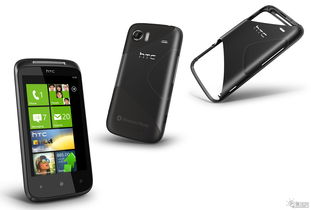
1、windows7×64是windowsmobile手机。根据查询想相关信息得:windows7×64又是windows7系统又是windowsmobile。
2、不是手机。经查询官方资料,windows7x64指是WINDOWS 7操作系统,而且是64位的。所以不是手机。
3、windows7x64不是笔记本电脑。windows7x64是64位的windows7操作系统,操作系统是一种软件,不是实体物品,笔记本电脑是实体物品,windows7x64不是笔记本电脑。
从Windows10开始,Windows应用商店将兼容统一的Windows10生态系统。“移动经验意味着我们需要大量的App和专为移动设备打造的网络体验,通常用户会将智能手机随身携带。”微软Windows通用应用开发技术主管KevinGallo表示。
微软在Windows10操作系统中,采用了更加先进的数据压缩技术,这将给智能手机以及电脑,节省出更多的系统空间用于个人存储。之前,Windows10系统已经正式对外发布,预计年底,预装该系统的新电脑和微软Lumia手机将会上市销售。
这意味着Windows应用不仅能运行在智能手机上,也能运行在智能手表和微软的增强现实眼镜HoloLens上。沙利文称,该功能将吸引开发者并最终帮助Windows10成为最有吸引力的可穿戴操作系统。
这一切都展现出了微软对于应用跨平台的力度。系统跨终端Windows10系统的推出,实现了微软酝酿已久的全平台大一统,其横跨PC端、移动端、XBOX和未来的物联网以及嵌入式设备和黑科技的HoloLens。
随着人们对智能手机愈发的依赖,还能手机正在更多的执行本应在PC端完成的任务,而能否成功占领手机端,将成为微软一个Win10战略成功与否的关键。
与其他Windows 10设备上的通用应用配合使用,企业用户使用Windows Phone也许会更合理一些。”当然,IOS和安卓系统都试图在企业部门扩大自己的影响。尤其对于苹果公司来说,它绝不会轻易拱手让出自己在智能手机市场中的统治地位。
1、方法一:搜索连接将电脑端和手机端接入同一网络,并保持手机端解锁亮屏;电脑端打开【vivo办公套件】,点击左下角的【手机】按钮,在界面中点击连接入口的“连接”按钮,选择弹窗中的设备发起连接。
2、手机:【设置其他网络连接多设备互联(跨设备查看)键鼠协同】。平板:【设置多设备互连(跨设备查看)键鼠协同】。
3、在电脑端打开网址:网页链接,了解并下载安装(vivo办公套件)。 在电脑端运行(vivo办公套件),登录与手机端/平板端相同的vivo账号。
4、先将电脑端vivo办公套件升级至最新版本,手机端连接电脑端成功后,支持自动投屏到电脑端;打开电脑端vivo办公套件,进入【设置 功能设置 跨屏互联 手机投屏】,可选择是否开启“自动开启手机投屏”功能。
1、windows手机有三星SGH-i310,三星 SGH-i320。SGH-i310支持电视输出功能;Picsel文件浏览器;蓝牙打印;语音识别;双扬声器;数字功率放大器;外置音乐键和电视信号输出。
2、三星Omnia 三星Focus。第二代WP7手机:三星Focus、三星Omnia W、三星Omnia M。wp8手机:三星Ativ S。
3、Windows 10 Mobile手机系统就基本没什么实质性动作了,Version 1703 Feature 2更新不痛不痒,之后更是几乎停止更新。
使用数据线连接第一种方法是使用数据线连接手机和电脑。首先,需要将手机和电脑通过数据线连接。然后,在电脑上打开手机投屏软件,比如AirDroid、ApowerMirror等。接着,在手机上打开开发者选项,并开启USB调试模式。
USB数据线:将手机连接到电脑,然后在电脑上打开支持数据线投屏的软件,即可将手机屏幕投射到电脑上。这种方法只能在手机和电脑之间建立一个物理连接,并且在使用期间需要保持手机与电脑的连接,不能随意移动手机。
首先确定手机和电脑在一个网络下,打开电脑设置,点击系统。在投影到此电脑中,点击始终关闭。点击始终关闭后,会出现选择框,点击所有位置都可用。电脑设置完毕,打开手机设置,点击其他连接方式。
使用AirDroid Cast将电脑屏幕投放到手机上有2种方式可以实现。使用客户端投屏 电脑、手机下载AirDroid Cast客户端。电脑打开AirDroid Cast客户端,可以看到一组投屏码。
电脑上打开软件,在【无线】页面会出现一个投屏码和一个投屏码。手机打开软件,输入电脑上的投屏码,然后点击“投屏”按钮。电脑桌面应该会自动弹出一个连接提示,选择允许。
投屏电脑:需要手机与电脑接入同一网络,电脑端安装并打开互传(下载电脑端互传:pc.vivo.com),进入手机设置--其他网络与连接--投屏--屏幕右上方扫码标识,点击扫描电脑端互传多屏互动二维码,即可投屏。
