1、打开键盘的电池仓,装入对应型号的电池,将开关按钮拨动至“ON”位置,转动拨盘至“1”位置。长按“PC”键3秒进入“搜索”模式。打开电脑,点击屏幕左下角的“开始”图标,再点击“设置”图标。
2、打开键盘顶部中框的开关打开,长按F12键至指示灯快速闪烁进入蓝牙配对状态。打开电脑蓝牙,点击【添加蓝牙或其他设备】。然后点击蓝牙。选择新设备配对。
3、小编来告诉大家:第一步:首先先打开罗技蓝牙键盘的电源,把标签从电池仓里拉出来,然后打开键盘电源。第二步:打开电源后,让键盘与设备配对。在键盘上选择无线蓝牙信道,将选择拔盘转至出产设置(1)。使键盘与设备配对。
4、连接步骤如下: 打开键盘顶部的开关,长按F12键,直到指示灯快速闪烁,表示进入蓝牙配对状态。 打开电脑蓝牙功能,点击“添加蓝牙或其他设备”选项,选择“蓝牙”。 在列表中找到您的Logitech无线键盘,点击它的名称。
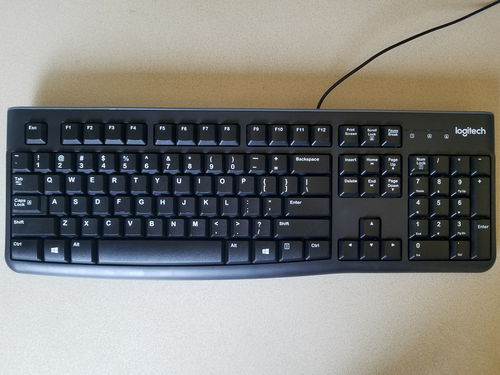
1、打开键盘顶部中框的开关打开,长按F12键至指示灯快速闪烁进入蓝牙配对状态。打开电脑蓝牙,点击【添加蓝牙或其他设备】。然后点击蓝牙。选择新设备配对。
2、具体步骤如下:打开键盘顶部中框的开关打开,长按F12键至指示灯快速闪烁进入蓝牙配对状态;打开电脑蓝牙,点击【添加蓝牙或其他设备】,点击键盘名称,此时会出现一组配对数字,在键盘上输入这组数字后按回车键即可。
3、连接步骤如下: 打开键盘顶部的开关,长按F12键,直到指示灯快速闪烁,表示进入蓝牙配对状态。 打开电脑蓝牙功能,点击“添加蓝牙或其他设备”选项,选择“蓝牙”。 在列表中找到您的Logitech无线键盘,点击它的名称。
点击电脑设置。按照键盘的操作指示,长按F1键3秒,蓝牙进入配对状态,开启你电脑的蓝牙,再打开你的蓝牙设置界面。拖到界面下方,看看你的“通过按流量连接的计费”是否勾上,如果没有,那就把它勾上。
罗技K380可以通过蓝牙连接电脑,连接步骤如下:打开计算机的蓝牙功能,确保蓝牙已经打开并处于可检测状态。在K380键盘底部的开关上,将开关设置到“1”、“2”或“3”位置之一。
罗技k380连接电脑的方法如下:操作环境:小米air1Windows罗技k380。取出黄色字条,使电池通电。打开键盘开关。长按F1键后,等待灯光闪烁即可开启蓝牙(F1-F3均为蓝牙开关)。
罗技无线键盘连接电脑的具体操作方法如下:工具/原料:电脑Windows8/64位、罗技蓝牙键盘K380 首先我们需要检查键盘后面的电池有没有安装,其次安装上的电池还有没有电,是一个十分关键的步骤。
1、打开键盘顶部中框的开关打开,长按F12键至指示灯快速闪烁进入蓝牙配对状态。打开电脑蓝牙,点击【添加蓝牙或其他设备】。然后点击蓝牙。选择新设备配对。
2、进入“设置”界面后,依次点击“设备”、“蓝牙和其他设备”,打开“蓝牙”。在蓝牙搜索列表中,选择罗技蓝牙键盘的名称进行配对即可完成连接。
3、小编来告诉大家:第一步:首先先打开罗技蓝牙键盘的电源,把标签从电池仓里拉出来,然后打开键盘电源。第二步:打开电源后,让键盘与设备配对。在键盘上选择无线蓝牙信道,将选择拔盘转至出产设置(1)。使键盘与设备配对。
4、打开蓝牙开关,点击添加蓝牙和其他设备。添加设备页面选择蓝牙。点击键盘名称,罗技键盘就连接成功了。打开键盘顶部中框的开关打开,长按F12键至指示灯快速闪烁进入蓝牙配对状态。
