1、打开电脑中的浏览器,在地址栏中输入:p.to 打开登录页面——输入“管理员密码”,登录到这台斐讯p.to路由器的设置页面。
2、首先,手机需要打开WIFI且连接到要设置的无线路由器上。接下来两步和电脑中一样,打开浏览器,在地址中输入无线路由器的IP地址,如19161,然后再点击“进入”。
3、手机连接上路由器的无线wifi信号后,打开浏览器,在浏览器地址栏中输入路由器默认的IP地址(登录网址),点击“访问”或者按键盘上的“前往键”。
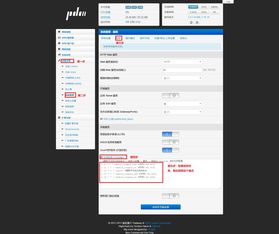
正确连接路由器。把19161斐讯路由器的WAN接口,用网线连接到猫或者光猫的网口(LAN口)上面。如果宽带没有用到猫,就把入户的宽带网线,直接插在斐讯路由器的WAN接口上面。设置IP地址。
在浏览器地址栏中输入:19161 ,并按下回车键,之后在“用户名”输入:admin;“密码”栏输入:admin,点击“登录”。登录后,会弹出“快速向导”设置页面,点击左侧的“快速向导”选项,出现快速向导页面。
首先需要将斐讯路由器正常连接网络,手机连接路由器,然后在浏览器上输入【p.to】进入路由器的设置界面,然后分别填写账号和相关的信息,最后点击【保存并重启】即可。
斐讯路由器怎么设置无线网络斐讯路由器的无线网络设置可以分为以下几个步骤:连接路由器将路由器插入电源,并使用网线将路由器与电脑连接。
斐讯无线路由器怎么重新设置斐讯无线路由器可以通过以下步骤进行重新设置:找到路由器的重置按钮,通常位于路由器背面或底部,用针或类似物按住重置按钮约10秒钟,直到所有指示灯都闪烁并且路由器重新启动。
1、斐讯k2路由器设置方法如下:工具:华为P50、HarmonyOS0.0、百度115。
2、将斐讯K2路由器的四根天线打开,便于信号发散,180的旋转角度完全够用了。需要将电源适配器和网线连接到斐讯K2路由器,网线要插到橙色的WAN插口。将电源适配器的插头插到插排上,将斐讯K2路由器通电。指示灯亮起。
3、斐讯k2路由器电脑设置的具体操作步骤如下:调制解调器的网络端口与无线路由器橘色端口任选一个与电脑相连,连接好电源。打开电脑浏览器,在地址栏输入p.to,按回车键,进入无线路由器的界面,输入密码。
1、手机连接上路由器的无线wifi信号后,打开浏览器,在浏览器地址栏中输入路由器默认的IP地址(登录网址),点击“访问”或者按键盘上的“前往键”。
2、打开浏览器后输入斐讯k2路由器的地址,进入路由器界面,如下图所示。点击快速配置后选择上网方式,点击下一步后设置无线名称,如下图所示。设置好无线密码和管理员密码后点击保存生效就行了,如下图所示。
3、斐讯k2路由器电脑设置的具体操作步骤如下:调制解调器的网络端口与无线路由器橘色端口任选一个与电脑相连,连接好电源。打开电脑浏览器,在地址栏输入p.to,按回车键,进入无线路由器的界面,输入密码。
4、只要连接正确,用电脑浏览器就能打开斐讯K2路由器设置页面,对其进行设置。设置电脑IP地址在设置斐讯K2路由器上网之前,需要先把电脑本地连接中的IP地址,设置为“自动获得IP地址”,如下图所示。
将路由器通电以后与电脑进行连接,在浏览器中输入19161按回车键进入到登录界面。输入密码点击登录按钮。进入到该路由器的后台以后点击上网设置按钮。
打开浏览器后输入斐讯k2路由器的地址,进入路由器界面,如下图所示。点击快速配置后选择上网方式,点击下一步后设置无线名称,如下图所示。设置好无线密码和管理员密码后点击保存生效就行了,如下图所示。
只要连接正确,用电脑浏览器就能打开斐讯K2路由器设置页面,对其进行设置。设置电脑IP地址在设置斐讯K2路由器上网之前,需要先把电脑本地连接中的IP地址,设置为“自动获得IP地址”,如下图所示。
斐讯路由器K2的设置步骤如下:首先,将路由器插入电源并连接到宽带调制解调器。接下来,使用电脑或手机连接到路由器的无线网络。打开浏览器,输入默认的管理IP地址(通常为19161)进入路由器的管理界面。
设置路由器上网。用最新版的斐讯K2路由器为例,来演示介绍如何设置19161斐讯路由器上网。打开浏览器,在浏览器地址栏输入:19161——按下键盘上的Enter键,打开设置界面——然后点击“马上体验”。
