通过 USB 数据线连接手机和电脑。待电脑上的驱动程序自动安装完成后,点击此电脑(计算机),会出现以手机命名的盘符。
首先在电脑中安装kies软件,安装kies软件时手机与电脑不能连接安装完成后手机连接数据线,下拉手机顶帘菜单,点击已连接为媒体设备,选择MTP连接模式。然后手机连接电脑即可,如果无法连接下拉通知栏,选择MTP连接模式。
通过数据线将手机和电脑连接,连接成功后,电脑桌面会弹出手机设备页面-点击打开设备以查看文件(或进入电脑/计算机-查找手机设备图标)。
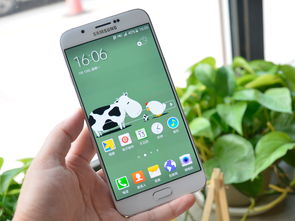
1、通过 USB 数据线连接手机和电脑。待电脑上的驱动程序自动安装完成后,点击此电脑(计算机),会出现以手机命名的盘符。
2、要通过电脑来操作手机,您可以使用以下几种方法:USB连接:使用USB数据线将手机连接到电脑。确保手机开启了USB调试模式。一旦连接成功,您可以通过电脑上的文件管理器访问手机的文件和文件夹,并在电脑上进行拷贝、粘贴等操作。
3、三星手机可以通过 USB 数据线、Wi-Fi 或蓝牙等方式与电脑进行同步。以下是具体步骤:通过 USB 数据线连接:使用 USB 数据线将三星手机与计算机相连。在这种情况下,应该会出现一个弹出窗口,在其中选择“文件传输”选项。
1、Wi-Fi连接:通过无线网络将手机连接到同一局域网内的电脑。您可以在手机上下载并安装相应的应用程序,如AirDroid、Vysor、ApowerMirror等。
2、通过 USB 数据线连接手机和电脑。待电脑上的驱动程序自动安装完成后,点击此电脑(计算机),会出现以手机命名的盘符。
3、首先打开三星S8+手机,点击“设置”图标。然后在该界面中,点击“开发”选项。之后在该界面中,勾选“USB调试”选项。接着在该界面中,点击“确认”按钮。接着三星S8+手机连接到电脑。
1、通过 USB 数据线连接手机和电脑。待电脑上的驱动程序自动安装完成后,点击此电脑(计算机),会出现以手机命名的盘符。
2、要通过电脑来操作手机,您可以使用以下几种方法:USB连接:使用USB数据线将手机连接到电脑。确保手机开启了USB调试模式。一旦连接成功,您可以通过电脑上的文件管理器访问手机的文件和文件夹,并在电脑上进行拷贝、粘贴等操作。
3、三星手机可以通过 USB 数据线、Wi-Fi 或蓝牙等方式与电脑进行同步。以下是具体步骤:通过 USB 数据线连接:使用 USB 数据线将三星手机与计算机相连。在这种情况下,应该会出现一个弹出窗口,在其中选择“文件传输”选项。
4、三星手机连接电脑传输文件如照片、视频等,请操作:通过数据线将手机和电脑连接,连接成功后,电脑桌面会弹出手机设备页面-点击打开设备以查看文件(或进入电脑/计算机-查找手机设备图标)。
1、首先打开三星S8+手机,点击“设置”图标。然后在该界面中,点击“开发”选项。之后在该界面中,勾选“USB调试”选项。接着在该界面中,点击“确认”按钮。接着三星S8+手机连接到电脑。
2、通过 USB 数据线连接手机和电脑。待电脑上的驱动程序自动安装完成后,点击此电脑(计算机),会出现以手机命名的盘符。
3、USB连接:使用USB数据线将手机连接到电脑。确保手机开启了USB调试模式。一旦连接成功,您可以通过电脑上的文件管理器访问手机的文件和文件夹,并在电脑上进行拷贝、粘贴等操作。
4、三星手机可以通过 USB 数据线、Wi-Fi 或蓝牙等方式与电脑进行同步。以下是具体步骤:通过 USB 数据线连接:使用 USB 数据线将三星手机与计算机相连。在这种情况下,应该会出现一个弹出窗口,在其中选择“文件传输”选项。
5、三星手机连接电脑传输文件如照片、视频等,请操作:通过数据线将手机和电脑连接,连接成功后,电脑桌面会弹出手机设备页面-点击打开设备以查看文件(或进入电脑/计算机-查找手机设备图标)。
6、首先在电脑中安装kies软件,安装kies软件时手机与电脑不能连接安装完成后手机连接数据线,下拉手机顶帘菜单,点击已连接为媒体设备,选择MTP连接模式。然后手机连接电脑即可,如果无法连接下拉通知栏,选择MTP连接模式。
