1、打开桌面的开始按钮,找到并点击“设备和打印机”。点击“打印服务器属性”。在“驱动程序”一栏下点击“添加”。此时会出现添加打印机驱动程序向导,点击下一步。
2、首先,找到桌面上计算机图标。鼠标右击,找到打开,鼠标单击一下。在网络选项中,最上方找到添加打印机。这时弹出选择打印机的任务框,选择添加网络,无线或Bluetooth 打印机(W)然后点击下一步。
3、首先要安装打印机驱动,什么牌子的打印机就安装什么驱动,可以到品牌官网直接下载。电脑打开所有程序,点击设备与打印机。进入打印机管理页面,点击鼠标右键选择添加打印机。
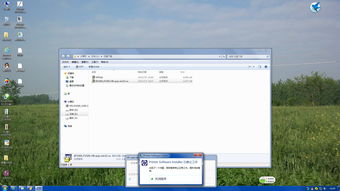
1、方法一 打开”驱动精灵“软件主界面,选择切换至”驱动管理“选项,然后选择”打印机驱动选项“,最后点击”安装“即可。
2、首先要安装打印机驱动,什么牌子的打印机就安装什么驱动,可以到品牌官网直接下载。电脑打开所有程序,点击设备与打印机。进入打印机管理页面,点击鼠标右键选择添加打印机。
3、先下载打印机的驱动,首先打开控制面板,然后双击控制面板中的打印机和传真图标,安装新打印机直接点左边的添加打印机,接着弹出添加打印机向导,系统将自动检测打印机类型。
4、连接打印机先检测电脑中缺少的驱动。进入驱动精灵主界面,点击“立即检测”进行检测。片刻后便显示出此电脑中缺少的东西,如果没有提示可安装的驱动,需要再次确认一下打印机是否连接到电脑上了,然后再一次进行检测。
5、打开控制面板,点击“设备和打印机”。点击“打印服务器属性”。在“驱动程序”一栏下,点击“添加”。此时会出现添加打印机驱动程序向导,点击下一步。根据电脑的操作系统位数来选择,然后点击下一步。
6、这里有两种方法打开“设备和打印机”:点击电脑左下角的“开始”——选择“控制面板”,然后双击控制面板中的打印机和传真图标。点击电脑左下角的“开始”,就可以看到“设备和打印机”了。
第一步:确定驱动程序类型 在安装打印机驱动程序前,需要根据我们的打印机品牌和型号,在官网上下载相应的驱动程序。
装打印机之前要先安装打印机驱动,看下是什么打印机的牌子,就到该牌子打印机的官网下载驱动。打开电脑开始页面,选择控制面板。进入控制面板页面,选择设备与打印机。
找到正确的驱动程序不同品牌和型号的打印机需要使用不同的驱动程序。在安装驱动程序之前,请确认您拥有正确的驱动程序。可以上打印机官网或者第三方驱动网站下载安装。
