1、重装戴尔笔记本系统的具体步骤如下: 备份数据:在重装系统之前,建议先备份重要的个人文件和数据,以防数据丢失。 准备系统安装介质:如果您有戴尔笔记本的原厂恢复光盘或U盘,可以使用它们来重装系统。
2、首先用小白一键重装系统做好启动U盘,然后把系统镜像中的gho文件拷贝到U盘的GHO目录,如图。将制作好的启动U盘插入到dell电脑上,重启电脑,在出现dell启动画面快速时按下F12,或者ESC快捷键,如图。
3、首先,准备一张可以安装系统的U盘和电脑的正确的系统镜像文件,接着,将U盘插入电脑,设置电脑启动项为U盘,然后,进入安装界面,仔细阅读安装提示,依次进行安装,最后,根据提示选择安装方式,完成重装系统。
4、系统镜像下载完成后检验数据,这个步骤是为了避免因下载数据不完整或者错误造成重装失败。检验完毕后解压镜像。解压完成后配置系统重装环境。配置完成后自动重启电脑进入ghost重装系统过程。
5、一键重装系统教程如下:设备:戴尔笔记本。系统:win10。软件:小白三步装机版软件。版本:0.11。下载并打开小白三步装机版软件,默认会推荐我们安装 Windows 10,点击立即重装。提醒,重装建议退出安全软件。
1、从U盘启动,进入到pe系统的界面。推荐支持esd系统安装的“CGI备份还原”,在桌面上打开该软件,没有的需要先自行下载导入。选择还原分区,下边的盘符列表选择安装系统的盘符,默认c盘。
2、戴尔电脑重装Win10的方法推荐下载系统之家装机大师安装方法首先,下载系统之家装机大师;下载完毕后,关闭所有的杀毒软件,然后打开软件,软件会进行提示,仔细阅读后,点击我知道了进入工具。
3、方法如下:操作设备:戴尔笔记本电脑 操作系统:win10 操作程序:百度浏览器v021 打开百度首页,搜索云骑士,然后点击打开云骑士官方网站。点击立即下载,下载安装云骑士。安装好后,点击打开云骑士。
4、戴尔笔记本如何重装win10系统呢?下面小编来教大家。
5、首先要将电脑C盘内的资料进行备份,因为重装系统需要格式化C盘,可以把资料复制到其他的分区内。接下来,打开浏览器搜索小白一键装机官网,进入小白一键重装官网下载小白一键重装系统。
6、微pe安装win10系统教程如下:机型:戴尔(DELL)笔记本灵越15-3511。系统:win10。设置:0.0.1000。启动电脑按F12进入BIOS设置选择红色方框中的BOOT的选项。然后选择红色方框中的CD-ROMDrive功能。
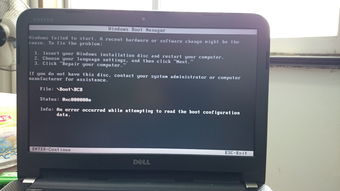
戴尔笔记本重装win10系统教程方法一:首先下载安装浆果一键重装软件并打开,打开后进入“在线装机”接着选择想要重装的win10系统版本。然后选择要备份的本地文件。选择完成后,等待软件自动下载安装系统就可以了。
戴尔笔记本电脑重装系统方法如下:操作环境:戴尔DELL xps3,Windows7系统,小白一键重装系统142290,1个8g空白u盘等。首先用小白一键重装系统做好启动U盘,然后把系统镜像中的gho文件拷贝到U盘的GHO目录,如图。
将U盘插入笔记本电脑的USB接口,按下电源键开机,连续按下F12键进入BIOS设置。在BIOS设置中选择U盘作为启动项,保存并退出BIOS设置。系统安装 笔记本电脑会自动从U盘启动,进入系统安装界面。
开机进入系统前,按F8,进入Windows 7的高级启动选项,选择“修复计算机”。选择键盘输入方法。如果有管理员密码,需要输入;如果没有设置密码,直接“确定”即可。
有很多小伙伴们都不知道dell笔记本如何重装系统,那么下面就由深空游戏小编来为大家带来dell笔记本重装系统方法说明,希望能够帮助到大家,感兴趣的朋友往下看吧~1双击打开装机吧,等待环境监测完成,选择需要安装的系统镜像。
1、以U盘装机大师为例,其戴尔电脑重装系统的方法是:首先插上制作好的U盘,启动盘后,软件会自动识别并选择当前插入的U盘。
2、戴尔笔记本电脑重装系统方法如下:操作环境:戴尔DELL xps3,Windows7系统,小白一键重装系统142290,1个8g空白u盘等。首先用小白一键重装系统做好启动U盘,然后把系统镜像中的gho文件拷贝到U盘的GHO目录,如图。
3、要在戴尔电脑上重装系统,您需要准备一张系统安装盘或 USB 安装盘,并按照以下步骤操作:准备安装媒介:将系统安装盘或 USB 安装盘插入电脑,并确保电脑能够从这些媒介启动。
