,打开电脑,开机便按F2键,便会直接进到BIOS里面。
如果没反应看方法二;这时候会调出BootMenu启动菜单,选择识别到的U盘,比如USBHDD,选中它,按Enter键即可进入U盘。
移动光标选择USBHDD,按F5/F6移动到第一位置,按F10保存重启即可;装完系统后还需进入BIOS改回来。以上就是宏_Acer笔记本电脑设置U盘启动的方法,这边小编推荐大家使用启动热键,因为在BIOS设置会比较麻烦。
一;用快捷热键方式启动BOOT菜单进入U盘方法:1,宏基快捷键是F12,有的电脑启用了F12,但也有的电脑没有启用F12快捷键,所以我们先要到BIOS中去打开快捷键F12,启用它。开机进入标志画面后,按F2键进入BIOS。
方法二:BIOS设置U盘启动插入U盘重启按F2进入BIOS;切换到Boot界面,移动光标选择USBHDD,按F5/F6移动到第一位置,按F10保存重启即可;装完系统后还需进入BIOS改回来。
在宏碁电脑开机显示LOGO界面时,快速按F2键,之后进入bios设置界面。
用快捷热键方式启动BOOT菜单进入U盘宏基快捷键是F12,有的电脑启用了F12,但也有的电脑没有启用F12快捷键,所以我们先要到BIOS中去打开快捷键F12,启用它。
可以根据不同的电脑型号,选择相应的热键,进入bios。设置U盘启动 在进入高级BIOS设置(Advanced BIOS Features)界面后,首先要选择硬盘启动优先级:Hard Disk Boot Priority。
在宏碁电脑开机显示LOGO界面时,快速按F2键,之后进入bios设置界面。
windows7在Bios设置U盘为第一启动程序方法如下:在开机页面一定要注意观察页面的英文,这个时候需要记住进入BIOS设置的键盘按钮,示例图中是DEL键(具体键位根据个人电脑显示为准)。进入了BIOS设置窗口,选择startup。
一;用快捷热键方式启动BOOT菜单进入U盘方法:1,宏基快捷键是F12,有的电脑启用了F12,但也有的电脑没有启用F12快捷键,所以我们先要到BIOS中去打开快捷键F12,启用它。开机进入标志画面后,按F2键进入BIOS。
在笔记本没有开机之前把你已做好启动的U盘插到电脑上再开机。开机后有ACER的LOGO后在下面就可以看到【F2】快速的按下。进如BIOS注:如要怕按得慢进入不了BIOS则可以在开机的时候就按F2。
首先看看是不是被禁用了,BIOS中有关于禁用USB设备选项,打开;其次,确认你的U盘是好的,不是坏的,而且是U盘启动盘。第三,确保你的电脑不是娘们儿机,也就是只支持UEFI,或者什么Windows Boot之类的启动。
用快捷热键方式启动BOOT菜单进入U盘宏基快捷键是F12,有的电脑启用了F12,但也有的电脑没有启用F12快捷键,所以我们先要到BIOS中去打开快捷键F12,启用它。
在宏碁电脑开机显示LOGO界面时,快速按F2键,之后进入bios设置界面。
宏基快捷键是F12,有的电脑启用了F12,但也有的电脑没有启用F12快捷键,所以我们先要到BIOS中去打开快捷键F12,启用它。开机进入标志画面后,按F2键进入BIOS。
、插入U盘启动盘,台式机建议插到后置USB接口,重启系统,按Del/F2进入BIOS设置,进入BIOS设置方法。找到”USB Storage Legacy Support”或”USB Storage Function”选项,设置为”Enabled”。
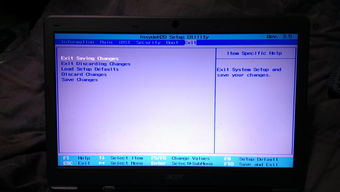
开机按F2进入bios设置界面,然后切换到“boot”栏,移动光标选择“Boot priority order”按回车确定。接着在弹出的Boot priority order设置窗口,移动上下方向键将“USB HDD”移动到第一项,然后按F10保存并重启电脑。
宏基笔记本BIOS找不到U盘启动项,因为操作方法错误。
可以根据不同的电脑型号,选择相应的热键,进入bios。设置U盘启动 在进入高级BIOS设置(Advanced BIOS Features)界面后,首先要选择硬盘启动优先级:Hard Disk Boot Priority。
使用U盘启动大师把U盘制作成启动盘之后,将U盘插入笔记本的USB接口,然后重启。启动时看屏幕提示不停的点击F2键进入BIOS设置界面。先更改硬盘模式为IDE模式。如果您的硬盘已经是IDE模式,就不需要更改。
宏基笔记本设置U盘启动步骤:一;用快捷热键方式启动BOOT菜单进入U盘方法:1,宏基快捷键是F12,有的电脑启用了F12,但也有的电脑没有启用F12快捷键,所以我们先要到BIOS中去打开快捷键F12,启用它。
