1、把操作电脑连接到副路由器的LAN口,如果使用笔记本或Pad来设置,请连接TP-LINK_XXXX(背部标贴上写着信号名)这个默认信号就行。打开网页浏览器,清空地址栏并输入tplogin.cn(或19161),登录管理界面。
2、开始设置向导 进入无线桥接设置向导后,点击 开始设置,如下:扫描无线信号 路由器自动扫描周边无线信号 选择主路由器信号 选择扫描到的主路由器信号,并输入主路由器的无线密码。
3、配置连接电脑的IP地址等参数为【IP: 1916X 掩码:2525250 网关:19161 DNS:咨询服务商】;配置无线路由器A。
4、多台无线路由器桥接,主要有两个原因: 空间比较宽大的或者无线路由穿墙效果差,从而使到电脑或者移动终端接收的无线信号差; 没有布线,而电脑又没有无线网卡,需要就近用网线连接路由。
首先在手机浏览器中输入路由器登录网站,在登录页面输入管理员密码,进行登录。登录之后,点击应用管理选项。然后在打开的管理页面中,点击无线桥接选项。接着点击开始设置按钮。
方法如下:首先配置好主路器,只需要设置主路由器的无线名称、无线wifi密码即可,副路由器接上电源,电脑连接上副路由器,在浏览器输入19161登入后台,也有可能是其他的地址,具体查看路由器上的标签。
无线桥接第二台路由器的方法如下:将第二台路由器放在第一台路由器旁边并打开它。然后将电脑/手机连接到第二台路由器的网络上。注意:电脑/手机接入第二个路由器的网络后,电脑/手机无法上网是正常的,但是不用担心。
无线桥接第二个路由器的方法:确保家里有一个主路由器功能正常。如果家里是设置好的路由器直接跳到第2步。如果没有设置好主路由器有两种方法可以设置路由器,电脑,没有电脑也没关系,用手机同样可以设置路由器。
第一台路由器:首先登入和宽带猫连接的路由器。在无线设置基本设置中设置SSID号、信道,设置固定信道号。在无线设置无线安全设置中设置无线信号加密信息,记录该无线路由器设置后的SSID、信道和加密设置信息。
桥接第二个无线路由器的方法如下:工具/材料:华硕天选TL-WDR7660电脑,Windows10系统,Chrome80.4389版本。点击路由器管理页面上的高级设置。点击无线设置,点击无线桥接。打开开关,开启桥接功能。
在手机浏览器中输入 tplogin.cn(常用地址是19161与19160.1),在登录页面输入“管理员密码”,登录到副路由器的设置页面。点击“应用管理”选项打开副路由器的无线桥接设置。
在确保第一台路由器可以正常连接的情况下,登入需要桥接的第二台路由器。
在浏览器中,输入副路由器新的IP地址,重新登陆到副路由器的设置页面。点击“应用管理”——“无线桥接”——可以看到“桥接状态为”,如果显示:桥接成功,说明两个TP-Link无线路由器桥接设置成功。
进入无线桥接设置向导后,点击 开始设置,如下:扫描并选择主路由器信号 副路由器自动扫描周边信号,由于主、副路由器都支持5G频段,5G的干扰较小,此处选择桥接5G频段的信号。
首先在手机浏览器中输入路由器登录网站,在登录页面输入管理员密码,进行登录。登录之后,点击应用管理选项。然后在打开的管理页面中,点击无线桥接选项。接着点击开始设置按钮。
首先设置连接网络的无线路由器,设这个路由器为B。
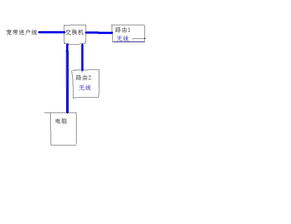
在手机浏览器中输入 tplogin.cn(常用地址是19161与19160.1),在登录页面输入“管理员密码”,登录到副路由器的设置页面。点击“应用管理”选项打开副路由器的无线桥接设置。
在浏览器中,输入副路由器新的IP地址,重新登陆到副路由器的设置页面。点击“应用管理”——“无线桥接”——可以看到“桥接状态为”,如果显示:桥接成功,说明两个TP-Link无线路由器桥接设置成功。
具体步骤如下:无线路由器桥接时,两台路由器之间的距离不能太远,要保证两格或以上的信号,以免造成网络不稳定或无网络等问题。查看副路由器的管理地址,将副路由器通上电,用手机或电脑无线、有线连接。
登入需要桥接的第二台无线路由器 在网络参数-LAN口设置中,修改IP地址和第一台路由器不同(防止IP地址冲突),如19162,保存,路由器会自动重启。在无线设置-基本设置中勾选“开启WDS”。
