1、富士施乐m115b驱动安装步骤如下。在电脑的百度上输入施乐,找到其官方网站以后点击进入,进入到该网站以后点击首页的支持与下载进入。在出现的页面中输入该打印机的型号点击搜索施乐m115b安装。
2、首先您在百度上进行搜索富士施乐,然后点击下方的官网进入。然后在此官网的页面内点击上方的支持与下载。然后在此页面内输入您的打印机型号,然后点击后方的搜索。
3、下载打印机驱动步骤如下:打开控制面板,点击“设备和打印机”。点击“打印服务器属性”。在“”驱动程序”一栏下点击“添加”。此时会出现添加打印机驱动程序向导,点击下一步。
4、首先打开百度首页。在搜索栏输入“施乐驱动下载”在资源礼包点击选择驱动天空下载。现在来到了驱动天空首页,点击下载地址。选择文件保存路径,点击“下载”。现在软件下载完成根据提示安装。
5、富士施乐打印机驱动安装教程首先根据自己的型号下载好富士施乐打印机驱动。【点击下载】接着右键下载好的压缩包,将它解压出来。然后进入文件夹,双击运行安装程序。
如果安装了,请到控制面板-程序和功能 中删除掉删除后,再从设备和打印机 中选择带叹号的3117打印机更新驱动,选对你已经从官网下载的WIN7驱动(注,要解压出来)此WIN7驱动一定要删除旧版的驱动才能安装成功。
这是官网的下载地址:http://onlinesupport.fujixerox.com/setupDriverForm.do?ctry_code=CN&lang_code=zh_CN&d_lang=zh_CN&pid=WC3119 win7 64位驱动 安装使用正常,相关驱动在附件。
连接好扫描仪,暂时不接通电源,”在 下载好的扫描驱动程序中Setup.exe图标控上右击,再在弹出的快捷菜单中选择“打开”选项。系统下载进入“选择安装语言”界面,在下拉列表框中选择“中文(简体)”选项。
有些比较老的打印机,win7系统已经不支持了,你可在这两个地方看看是否有驱动:官方网站是否有这款打印机的win7驱动;安装打印机的时候在win7自带的驱动里找。
http://onlinesupport.fujixerox.com/setupDriverForm.do?ctry_code=CN&lang_code=zh_CN&d_lang=zh_CN&pid=WC3119 上官网,下载后直接安装就好,有自动提示。
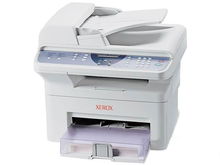
重新下下载驱动,安装的时候 把数据线拔掉,然后中间提示的时候再插上数据线。有提示的 ;还可以把数据线拔掉,把打印机的所有东西都卸掉,然后插上数据线是否能检测到打印机,如果能检测到,证明数据线没有问题。
首先确认是不是驱动或系统问题,然后在检查各个接头和挡板,最后看看是不是加粉时出错的,或打印驱动里没有设定非原装的那个选项。
你可以上“说明书之家” ,搜索P205,就能找到你所需的说明书。
此机亮点在于永不换硒鼓,全靠粉盒,让打印成本一省再省。P205B支持非原装模式,耗材用完时只要往粉盒加入碳粉即可使用。P205B使用的是施乐EA低温碳粉,在全球任何一个角落电脑办公耗材店都可以买到,所以不必为耗材紧张。
1、这是官网的下载地址:http://onlinesupport.fujixerox.com/setupDriverForm.do?ctry_code=CN&lang_code=zh_CN&d_lang=zh_CN&pid=WC3119 win7 64位驱动 安装使用正常,相关驱动在附件。
2、连接好扫描仪,暂时不接通电源,”在 下载好的扫描驱动程序中Setup.exe图标控上右击,再在弹出的快捷菜单中选择“打开”选项。系统下载进入“选择安装语言”界面,在下拉列表框中选择“中文(简体)”选项。
3、如果安装了,请到控制面板-程序和功能 中删除掉删除后,再从设备和打印机 中选择带叹号的3117打印机更新驱动,选对你已经从官网下载的WIN7驱动(注,要解压出来)此WIN7驱动一定要删除旧版的驱动才能安装成功。
4、施乐3119一体打印机能打印但不能扫描的可能原因及解决方法:电脑里系统文件出现错误、或windows系统补丁未打全。
5、http://onlinesupport.fujixerox.com/setupDriverForm.do?ctry_code=CN&lang_code=zh_CN&d_lang=zh_CN&pid=WC3119 上官网,下载后直接安装就好,有自动提示。
6、如果首次安装不成功,你需要在/去到:C:\Windows\System32\Spool\Drivers\x64 和C:\Windows\System32\Spool\Drivers\x64\3 将所有XRX 或 PS 文件开头的文件删除掉,再重新安装驱动即可。
1、下载并解压驱动程序。点击“开始”→“控制面板”→“设备和打印机”。打开“设备和打印机”,选择添加打印机。点击添加打印机后选择添加本地打印机,点击“下一步”。选择打印机端口,点击“下一步”。
2、下载驱动精灵:100多兆的(包含网卡驱动);安装。打开软件,软件自动检测需要安装的驱动程序,之后在手动安装就是了。注意:这个软件安装网卡驱动是不需要网络的,去有网的电脑上下载,拷贝到这台电脑,安装就是了。
3、可以。WIN7是可以安装施乐DP202的打印机的,注意版本号,是09版本的才能正常使用。
4、下载驱动程序:首先,需要找到适用于您硬件设备的最新驱动程序。您可以访问设备制造商的官方网站,在其支持或下载页面上找到相应的驱动程序。确保选择与您的操作系统(Windows 7)兼容的驱动版本。
5、在添加打印机界面中选择第二个,进入下一步。win7系统会自动搜索打印机和驱动,然后点击你的打印机型号,进入下一步。此时会提示你安装相应的驱动程序,点击安装驱动程序按钮即可。
