首先你们家得有宽带,如果没有的话去营业厅办理业务就行,如果有宽带或者光纤的话,买个无线路由器,把宽带或者光纤猫接到无线路由器的WAN口上,然后进入19161简单设置下就行了。给路由器通电。
先要用网线分别插在电脑和路由器上,把电脑与路由器连在一起;打开网页输入IP地址,进入到设置网页;大多数电信接入方式为PPPoE,输入上网的帐号、密码就可以,这时会有一个安全提示,将WIFI的密码输入就好。
家庭无线路由器的安装设置方法如下:将路由器的电源连接好,然后将一条网线的一头插在电脑的网口,另一头插在路由器的LAN口。
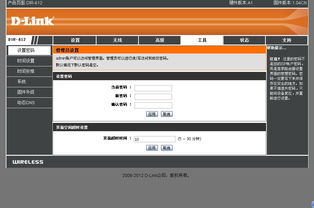
1、加装路由器安装和设置方法如下:用网线把需要加装的路由器上的WAN接口或者WAN/LAN接口,和原来路由器上的LAN接口或者WAN/LAN接口连接起来。
2、路由器上面的三个LAN口用来连接电脑或别的上网终端设备,上面的一个WAN口连接光猫使用。在路由器背面找一下所用路由器的登录地址,然后在电脑浏览器上输入打开安装界面。
3、按图示连接号路由器。首先在路由器背面找一下所用路由器的登录地址,然后在电脑打开傲游1浏览器输入地址打开登录界面。打开登录界面后,输入第一次安装路由器时设置的密码,然后点击“确定”登录。
4、首先要开通网线,再买一台无线路由器,接下来就可以安装和设置了。把路由器接上电源,网线插到WAN接口,另一头插到电脑网线接口上就安装好了。接下来就是要设置了。在浏览器中输入地址:“19161”。
5、配置方法见下面:进入路由器的管理员界面,输入你的管理员密码后点击登录,进入到下一个界面。点击下方的路由设置的功能选项,进入到路由设置界面后点击左边导航栏里面的无线设置。
6、新的无线路由器的用户名和密码都是默认的“admin”,只要输入点击下一步即可。
1、加装路由器安装和设置方法如下:用网线把需要加装的路由器上的WAN接口或者WAN/LAN接口,和原来路由器上的LAN接口或者WAN/LAN接口连接起来。
2、首先我们要开通网线,买完后还需要买一台路由器,买上路由器后接上电源,在把网线插到WAN接口,把网线的一头插到LAN接口,把网线的另一头插到电脑网线接口上。
3、安装路由器的设置方法为:先把路由器插上电源,再取一根网线一端与家里宽带接口相连,把另一端与路由器WAN接口相连,同时将网线一端插在电脑上,一端与路由器LAN接口相连。
1、确保你有一个可用的宽带连接,并将其插入路由器的 WAN 口。 将路由器插入电源,打开路由器的电源开关。 打开计算机或移动设备的 Wi-Fi 设置,搜索可用的 Wi-Fi 网络,找到你的路由器并连接。
2、路由器安装的具体操作步骤如下:首先我们把要安装的路由器与电源连接,把网线与WAN接口相连。然后我们打开电脑浏览器,在浏览器搜索栏里输入“19161”地址并按enter键进入该网页进行WiFi的设置。
3、家庭无线路由器的安装设置方法如下:将路由器的电源连接好,然后将一条网线的一头插在电脑的网口,另一头插在路由器的LAN口。
4、先把网线的一端插入路由器后面标识有WAN的接口端,然后把网线的另一端插入墙上的宽带接口。插网线的时候,注意水晶头不要插反了,路由器和墙上宽带接口,水晶头可以压的一面都朝上。
5、配置方法见下面:进入路由器的管理员界面,输入你的管理员密码后点击登录,进入到下一个界面。点击下方的路由设置的功能选项,进入到路由设置界面后点击左边导航栏里面的无线设置。
1、宽带路由器安装设置步骤:硬件安装 在第一次组建家庭网络时,要断开所有设备的电源,包括电脑、显示器、Modem和路由器。将网线连接到局域网中每台电脑的网卡,而网线的另一端则连接到路由器后面板中的LAN端口。
2、先把网线的一端插入路由器后面标识有WAN的接口端,然后把网线的另一端插入墙上的宽带接口。插网线的时候,注意水晶头不要插反了,路由器和墙上宽带接口,水晶头可以压的一面都朝上。
3、无线路由器安装步骤/方法 硬体连线:对于ADSL宽频,用网线把路由器的WAN埠与宽频猫连线;对于光纤宽频,进户网线连线路由器的WAN埠。路由器的LAN口用网线与网路交换机连线。每台电脑用网线与交换机连线。
4、路由器安装的具体操作步骤如下:首先我们把要安装的路由器与电源连接,把网线与WAN接口相连。然后我们打开电脑浏览器,在浏览器搜索栏里输入“19161”地址并按enter键进入该网页进行WiFi的设置。
