hpdeskjet2132加墨的方法如下:将打印机前盖打开。把粉盒拿出来了。按一下绿色的地方,才可以把它们分开。拿起其中的硒鼓,将硒鼓上的封条撕掉,打开盖子。将碳粉加入刚刚打开的地方。
首先打开惠普2132打印机,点击“我的”按钮。然后取出墨盒。之后注射器从墨粉瓶中吸取墨粉。最后墨粉加入墨盒。
按住,然后把打印机的面朝上掀起来就可以看到墨盒;墨盒中央有一个横隔,把它往上微抬即可取出墨盒;把墨盒加满墨粉之后,将墨盒斜放进机器内,沿着横隔滑下去压牢即可。该答案适用于HPDeskJet2132等大多数打印机型号。
墨盒拖出来后,用手小心将墨粉盒提出来。再将准备好的新墨盒换去旧墨盒,把新墨盒装进装墨盒的盒子里。最后按住绿色按钮,将装好的墨盒放进去,在调整位置,盖上盖子,打印机就可以自动运行了。
具体步骤如下:在安装墨盒之前需要按下打印机的“电源”按钮,启动打印机。打开墨盒舱门,然后等待笔架移动到打印机中间位置。
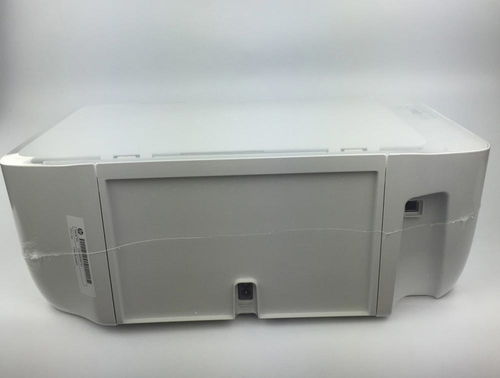
打印是在电脑上操作,复印直接按机器左边那两个按钮,彩色复印就按彩色的,黑白复印就按黑白的。拓展:打印机(Printer) 是计算机的输出设备之一,用于将计算机处理结果打印在相关介质上。
安装打印机方法:1开始--控制面板--添加打印机。2点击下一步,(如果打印机在本机,选择此计算机连本地打印机,之后点下一步选择打印机插孔,一般的usb和ltp1,插口,正常你的这个是ltp插口的。
启动打印机电源,在其屏幕上点击“无线网络”标识,进行设置并连上WIFI。打开手机应用商店,下载惠普的打印服务插件,点击“安装”。打开需要打印的资料,比如打印一张图片,点击右上角三个点。
惠普打印机2132是集复印、打印、扫描等多元化功能于一体的新型打印机。只需要在电脑上就可以完成所有步骤。下载驱动并安装。
对于惠普打印机的参考说步骤,建议是按照说明书的安装连接程序以及使用步骤。因为每台打印机的使用方法都会不一样。由与热敏材料相接触的打印头上的一个小电子加热器提供的。
如果是原装墨盒,则多为黑色墨盒出现问题。可重新启动电脑、打印机一次,试通过设备初始化解决软件方面的干扰。若为兼容墨盒,可根据屏幕提示故障原因处理。问题照旧,可关掉打印机,更换黑色墨盒后再次试机。
打印机灯一直闪不打印的原因可能存在以下原因:墨盒出现故障,需要更换墨盒。墨盒小车可能被卡住,尝试重新安装下。打印机卡纸,取出纸重试即可。打印机缺纸,添加纸张即可。
原因:进纸盒中没有纸。解决方法:在进纸盒中放纸,然后按恢复按钮【恢复键】继续打印。
惠普2132打印机黑墨盒指示灯闪烁是因为墨盒没墨粉,要加墨粉。具体操作步骤如下:需要准备的材料有:注射器、墨粉瓶。首先打开惠普2132打印机,点击“我的”按钮。然后取出墨盒。之后注射器从墨粉瓶中吸取墨粉。
闪烁而【墨水警告指示灯】常亮原因1安装的是仿制墨盒或之前使用过的墨盒。原因2相应墨盒的墨水严重不足。解决方法:如果相应墨盒不是新安装的,那么墨水严重不足。按【恢复按钮】继续打印,在打印质量不可接受时请更换墨盒。
墨盒指示灯闪烁,表明墨盒故障。接触不良的可能性很小,请擦拭墨盒接触点和支架上的接触点。
安装打印机方法:1开始--控制面板--添加打印机。2点击下一步,(如果打印机在本机,选择此计算机连本地打印机,之后点下一步选择打印机插孔,一般的usb和ltp1,插口,正常你的这个是ltp插口的。,选择完毕点下一步)。
在浏览器中打开惠普官网。下拉惠普官网页面至底部,点击图中红色区域位置“下载驱动程序”选项。选择“打印机”产品。进入下载页面,在搜索框中输入“HP DeskJet 2132”,点击提交。
对于惠普打印机的参考说步骤,建议是按照说明书的安装连接程序以及使用步骤。因为每台打印机的使用方法都会不一样。由与热敏材料相接触的打印头上的一个小电子加热器提供的。
1、首先启动打印机电源,在其屏幕上,点击【无线网络】标识,进行设置并连上WIFI。然后打开vivo X6S手机应用商店,搜索【HP】找到【HP 打印服务插件】点击【安装】如图所示。
2、在应用程序中,选择“添加打印机”。应用程序将自动搜索附近的打印机。选择您的惠普2132打印机。按照应用程序中的指示完成连接过程。一旦连接成功,您就可以使用HP Smart应用程序从手机上直接打印文件、照片等。
3、启动打印机电源,在其屏幕上点击“无线网络”标识,进行设置并连上WIFI。打开手机应用商店,下载惠普的打印服务插件,点击“安装”。打开需要打印的资料,比如打印一张图片,点击右上角三个点。
4、对于惠普打印机的参考说步骤,建议是按照说明书的安装连接程序以及使用步骤。因为每台打印机的使用方法都会不一样。由与热敏材料相接触的打印头上的一个小电子加热器提供的。
局域网内的其他电脑在控制面版中的设备和打印机中点击添加打印机,电脑就会自动搜索局域网内的打印机,搜索到原先设置的打印机设备后,设置为默认打印机,然后安装好驱动后,就可以使用本台打印机进行打印。
按楼上的方法也可以,只是别人不开机你就用不了。
本地打印服务器的安装和设置:将打印机连接至主机(打印机服务器),打开打印机电源,通过主机的“控制面板”进入到“打印机和传真”文件夹,在空白处单击鼠标右键,选择“添加打印机”命令,打开添加打印机向导窗口。
