惠普1020打印机驱动安装步骤在网页上搜索惠普1020打印机驱动,然后点击链接进入。在网页中找到下载,并下载,等下载完成后打开压缩文件。双击以.exe为后缀的应用程序开始安装。
到惠普官网,输入打印机型号作为关键词搜索一下。找到之后,点选操作系统(还分32位和64位)。保存到操作系统的非系统盘(比如D盘)。
首先在惠普官网页面下载1020型号打印机的驱动程序,下载完以后双击运行驱动程序,然后就会弹出许可协议,此时请勾选“我接受许可协议的条款”并点击“下一步”按钮,接着程序就开始自动安装。
示:打印机的电源 开关 位于背面,先不用打开。将随打印机附带的驱动光盘放入个人计算 机的光驱内。或者,到官网下载驱动程序包。
其次在弹出的“添加打印机”窗口中,选择“按名称添加打印机”,然后输入打印机的名称(通常为默认的打印机名称),再点击“添加”按钮即可。
具体操作步骤如下:在安卓设备上安装GoogleCloudPrint或HPSmart等打印应用程序。将惠普1020打印机连接到网络,并确保打印机和安卓设备在同一局域网内。在打印应用程序中添加惠普1020打印机,并进行相关设置。
根据惠普官方网站的信息,HP LaserJet 1020打印机的驱动程序不支持Windows 11操作系统。这款打印机的驱动程序支持的操作系统版本为Windows 10(32位和64位)。
可以。安装打印机要选择对正确的驱动,驱动可以从打印机官网下载。下载时,注意要与电脑的系统相对应。32位系统就下32位驱动,64位系统就下64位驱动。1020是经典的一款打印机,但年头也比较久。
是可以安装的,只是安装后不显示图标,在图片软件和办公软件直接打印。
惠普打印机1020是可以通过数据线连接打印机,让打印机与电脑连接实现打印功能。
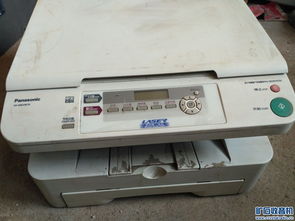
1、可能安装的驱动不正确,卸载原来安装的,重新再安装一次打印机,注意不要安装成扫描仪。
2、打印机数据线连接是否正常,检查数据线或更换新的数据线;打印机驱动程序安装错误,去官网下载正确的驱动安装;打印机与电脑连接的USB损坏,更换usb口;打印机主控板损坏,更换主控板。
3、不插USB数据线,先安装驱动,当程序弹出提示插入USB数据线(有示例图),插入,稍候,即可自动安装完毕。如果已经安装了驱动,先到控制面板卸载驱动,重启计算机2次。再试。
4、首先,确定电脑是否找到了USB设备,如果没有检测到,请你检查硬件。然后,如果能找到USB设备,但是没有正确识别,你需要安装下面的步骤来。断开打印机和电脑的USB连接。完全卸载打印机驱动程序,重新启动电脑。
5、先删除打印机,再重新安装驱动一般就可以了,方法介绍如下供参考:首先将打印机与电脑进行连接,目前大部分打印机都是通过USB数据线与电脑U口进行连接的。
6、安装驱动的时候右键管理员权限运行,win7有UCA权限控制。不行的话,找到打印机与传真设备,把打印机删除,再连接到打印机上面,看看电脑是否有安装硬件提示,让它自己安装完成就可以了!建议你去hp官网下载个win7的驱动试试。
