联想笔记本重装系统按哪个键:按“F12”或“fn+f12”也有一些笔记本侧边是有“nova”键的,那么按这个键就可以了。在开机进入logo界面的时候,按下上述的按键就能打开bios设置。随后打开“bootmenu”启动设置。
联想笔记本重装系统需按F12键 拓展知识:笔记本电脑(Laptop),简称笔记本,又称“便携式电脑,手提电脑、掌上电脑或膝上型电脑”,特点是机身小巧。比台式机携带方便,是一种小型、便于携带的个人电脑。通常重1-3千克。
键盘上的NOVO键,按后有三个选项:一键修复,一键杀毒,一键恢复。首先“一键恢复”,一键恢复。记得要将硬盘串口变成HDD模式的才可以重装系统的。重装系统是指对计算机的操作系统进行重新的安装。
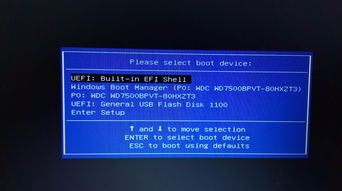
联想笔记本重装系统按哪个键:按“F12”或“fn+f12”也有一些笔记本侧边是有“nova”键的,那么按这个键就可以了。在开机进入logo界面的时候,按下上述的按键就能打开bios设置。随后打开“bootmenu”启动设置。
联想电脑在启动时按下F12或者FN+F12热键。【联想电脑系统重装下载】【联想windows10专业版下载】此时会出现启动管理菜单boot manger,dvd选项代表光盘,移动光标回车即可。
相关教程:U盘装系统启动热键大全联想普通机型大多数的联想电脑是在启动时按F12或Fn+F12热键;此时会出现启动管理菜单BootManger,其中DVD选项为光盘,USBHDD或U盘名称为U盘启动项,移动光标选择按回车即可。
联想电脑开机进入启动设备选择列表的热键是F12(或Fn+F12)。
键盘上的NOVO键,按后有三个选项:一键修复,一键杀毒,一键恢复。首先“一键恢复”,一键恢复。记得要将硬盘串口变成HDD模式的才可以重装系统的。重装系统是指对计算机的操作系统进行重新的安装。
首先,我们需要将系统盘插入联想笔记本电脑中,并将电脑开机。在开机过程中,我们需要按下F12键。这个键是用来进入电脑的启动选项界面的。
1、总之,联想笔记本电脑进入系统盘安装界面需要按下F12键进入启动选项界面,选择光驱启动,然后迅速按下任意键进入安装界面。希望这篇文章能够为大家解决相关问题,并顺利安装系统。
2、联想笔记本重装系统按哪个键:按“F12”或“fn+f12”也有一些笔记本侧边是有“nova”键的,那么按这个键就可以了。在开机进入logo界面的时候,按下上述的按键就能打开bios设置。随后打开“bootmenu”启动设置。
3、大多数的联想电脑是在启动时按F12或Fn+F12热键;系统安装步骤如下:对于使用Windows的普通用户来说,安装操作系统一般都是采用光盘安装的方式,不过对于13寸以下的便携小本来说,通常都没有配置光驱。
4、相关教程:U盘装系统启动热键大全联想普通机型大多数的联想电脑是在启动时按F12或Fn+F12热键;此时会出现启动管理菜单BootManger,其中DVD选项为光盘,USBHDD或U盘名称为U盘启动项,移动光标选择按回车即可。
5、按TAB键切换“App Menu”菜单,选择“Enter Setup”或者“Setup”进入BIOS: 联想笔记本u盘重装系统教程:第一步:下载通用U盘重装工具 准备好一个U盘,U盘大小自行决定。
6、首先制作一个U盘启动盘,然后将制作好的u盘启动盘插入usb接口,台式用户建议插在主机机箱后置的usb接口,然后重启电脑。电脑开启后,当看到开机画面时,按“F12”键,也可以开机时不停的按F12。
大多数联想电脑重装系统需按F12键,少数机型需按Novo键。按F12键后,会出现启动管理菜单Boot Manger,其中DVD选项为光盘,USB HDD或U盘名称为U盘启动项,移动光标选择按回车即可。
具体操作步骤就来看下小编是怎么做的吧~U盘安装教程:下载U盘装机工具准备好一个U盘,U盘大小自行决定。
在联想电脑的光驱上放入系统光盘,重启后不停按F12启动热键,在弹出的启动菜单中选择DVD选项,按下回车键。
那么对于联想电脑怎样重装系统这种问题小编觉得我们应该先下载一个合适的系统,然后选择我们安装系统的途径即可。U盘安装教程:方法一:第一步,打开浆果一键安装软件,选择在线装机,软件将扫描您的机器配置。
大家都不愿意去了解甚至不愿意动手去尝试,小编为了打消大家这个想法,为此出了这一篇有关于如何重装笔记本系统的文章,感兴趣的小伙伴们就跟着小编去看看详细的步骤吧。
1、联想笔记本重装系统按哪个键:按“F12”或“fn+f12”也有一些笔记本侧边是有“nova”键的,那么按这个键就可以了。在开机进入logo界面的时候,按下上述的按键就能打开bios设置。随后打开“bootmenu”启动设置。
2、联想电脑开机进入启动设备选择列表的热键是F12(或Fn+F12)。
3、联想台式机以及笔记本电脑都支持从快捷键选择U盘启动,进而重装系统。
