1、win10系统怎么关闭自动更新方法一:Windows设置要想关闭Win10自动更新,比较简单的一种方法就是进入到Windows设置中,将Windows更新直接关闭。步骤如下:按“Windows+I”键,打开Windows设置,再单击“更新和安全”。
2、按键盘上的“Windows+R”组合键,可以调出“运行”窗口。输入gpedit.msc,单击“确定”,可以打开“本地组策略编辑器”。
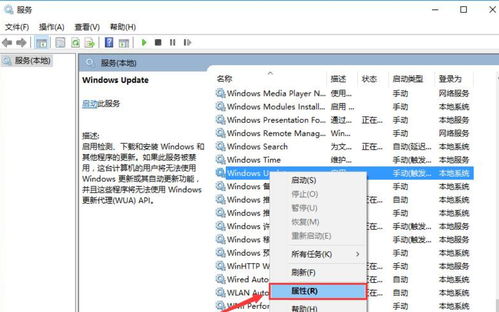
3、右键点击开始—运行(或按 win + r 键),输入 services.msc 确定或回车。
4、首先,在win10桌面找到“我的电脑”,右键点击“我的电脑”选择“管理”。然后在“我的电脑”中右侧找到“服务和应用程序”点击“服务”。然后在右侧目录中找到“Windows Update”,双击选中。
5、用电源键关机 之所以会触发系统自动升级,其实是因为我们关机习惯用开机菜单上的关机命令。因此,只要改用电源键关机,就可以跳过电脑的自动更新了。
1、win10自动更新怎么关闭方法一:Windows设置要想关闭Win10自动更新,比较简单的一种方法就是进入到Windows设置中,将Windows更新直接关闭。步骤如下:按“Windows+I”键,打开Windows设置,再单击“更新和安全”。
2、可以通过Q Q 电 脑 管 家,关闭系统更新:打开Q Q 电 脑 管 家主界面,依次点击:左侧【病毒查杀】--右下角【修复漏洞】--右上角【设置】--在“其他设置”中勾选【关闭微软自动更新】。
3、如果想关闭自动更新功能,要在左侧选项中选择“已禁用”,然后点击确定按钮,这样便可以顺利关闭Windows10系统的自动更新功能。注:系统更新是提升性能的,关闭了自动更新,自己要记得更新系统。
4、按键盘上的“Windows+R”组合键,可以调出“运行”窗口。输入gpedit.msc,单击“确定”,可以打开“本地组策略编辑器”。
5、用电源键关机 之所以会触发系统自动升级,其实是因为我们关机习惯用开机菜单上的关机命令。因此,只要改用电源键关机,就可以跳过电脑的自动更新了。
6、工具: win10。方法/步骤:方法一:鼠标右击“这台电脑”选择打开“属性”。鼠标点击“Windows更新”。鼠标点击“更改设置”。下拉菜单中选择“关闭自动更新”点击确定即可。
1、win10如何关闭自动更新方法一:Windows设置要想关闭Win10自动更新,比较简单的一种方法就是进入到Windows设置中,将Windows更新直接关闭。步骤如下:按“Windows+I”键,打开Windows设置,再单击“更新和安全”。
2、可以通过Q Q 电 脑 管 家,关闭系统更新:打开Q Q 电 脑 管 家主界面,依次点击:左侧【病毒查杀】--右下角【修复漏洞】--右上角【设置】--在“其他设置”中勾选【关闭微软自动更新】。
3、鼠标右击“这台电脑”选择打开“属性”。鼠标点击“Windows更新”。鼠标点击“更改设置”。下拉菜单中选择“关闭自动更新”点击确定即可。
4、使用组策略编辑器:按下Win + R键,打开“运行”窗口,输入“gpedit.msc”命令,打开组策略编辑器。
5、按键盘上的“Windows+R”组合键,可以调出“运行”窗口。输入gpedit.msc,单击“确定”,可以打开“本地组策略编辑器”。
1、方法三: 本地组策略编辑器 另一种Win10关闭自动更新方法就是通过更改本地组策略编辑器中的配置自动更新和删除使用所有Windows更新功能的访问权限选项来关闭Win10自动更新。
2、可以通过Q Q 电 脑 管 家,关闭系统更新:打开Q Q 电 脑 管 家主界面,依次点击:左侧【病毒查杀】--右下角【修复漏洞】--右上角【设置】--在“其他设置”中勾选【关闭微软自动更新】。
3、方法一:鼠标右击“这台电脑”选择打开“属性”。鼠标点击“Windows更新”。鼠标点击“更改设置”。下拉菜单中选择“关闭自动更新”点击确定即可。
