1、备份重要资料:在进行重装系统前,需要备份好电脑中的重要资料,以免安装系统过程中数据丢失。插入系统安装盘或系统恢复盘:将系统安装盘或者系统恢复盘插入电脑中,并重启电脑。
2、要在戴尔电脑上重装系统,您需要准备一张系统安装盘或 USB 安装盘,并按照以下步骤操作:准备安装媒介:将系统安装盘或 USB 安装盘插入电脑,并确保电脑能够从这些媒介启动。
3、一键重装系统教程如下:设备:戴尔笔记本。系统:win10。软件:小白三步装机版软件。版本:0.11。下载并打开小白三步装机版软件,默认会推荐我们安装 Windows 10,点击立即重装。提醒,重装建议退出安全软件。
4、进入系统之家win8 pe系统后他会自动打开系统之家备份还原工具,并且检测到U盘里的系统镜像,我们选择C盘点击确定。点击确定后进入ghost重装系统界面。ghost过程完毕后重启电脑进入重装第二阶段,直到进入系统。
5、选择系统安装盘符C盘,点击确定按钮;接着进入下面的界面,执行系统的拷贝操作;拷贝完成后,将会自动重启,此时拔出U盘,安装程序会继续执行系统的安装,直到安装完成。
6、重装系统前备份桌面和C盘内重要资料到其他盘,以免被删除,在线重装需要有两个以上硬盘分区。打开“小白一键重装系统”,会自动搜索相关信息,在系统列表中可以选择想安装的操作系统,选择旗舰版,点击“安装此系统”。
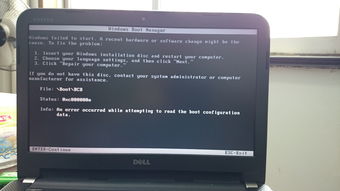
下载并打开小白三步装机版软件,默认会推荐我们安装 Windows 10,点击立即重装。提醒,重装建议退出安全软件。接下来软件直接就下载系统,只需要耐心等候。下载完成后会自动帮助我们部署当前下载的系统。
重装系统前备份桌面和C盘内重要资料到其他盘,以免被删除,在线重装需要有两个以上硬盘分区。打开“小白一键重装系统”,会自动搜索相关信息,在系统列表中可以选择想安装的操作系统,选择旗舰版,点击“安装此系统”。
重装完成界面,上面的是dell笔记本重装系统最简单的方法。U盘重装系统教程:首先制作U盘启动盘,下载U盘启动盘制作工具安装并运行。把U盘插入电脑,按照默认的设置点击一键制作就可以了。
戴尔笔记本电脑重装系统方法如下:操作环境:戴尔DELL xps3,Windows7系统,小白一键重装系统142290,1个8g空白u盘等。首先用小白一键重装系统做好启动U盘,然后把系统镜像中的gho文件拷贝到U盘的GHO目录,如图。
重装戴尔笔记本系统的具体步骤如下: 备份数据:在重装系统之前,建议先备份重要的个人文件和数据,以防数据丢失。 准备系统安装介质:如果您有戴尔笔记本的原厂恢复光盘或U盘,可以使用它们来重装系统。
要在戴尔电脑上重装系统,您需要准备一张系统安装盘或 USB 安装盘,并按照以下步骤操作:准备安装媒介:将系统安装盘或 USB 安装盘插入电脑,并确保电脑能够从这些媒介启动。
要在戴尔电脑上重装系统,您需要准备一张系统安装盘或 USB 安装盘,并按照以下步骤操作:准备安装媒介:将系统安装盘或 USB 安装盘插入电脑,并确保电脑能够从这些媒介启动。
备份重要资料:在进行重装系统前,需要备份好电脑中的重要资料,以免安装系统过程中数据丢失。插入系统安装盘或系统恢复盘:将系统安装盘或者系统恢复盘插入电脑中,并重启电脑。
首先用小白一键重装系统做好启动U盘,然后把系统镜像中的gho文件拷贝到U盘的GHO目录,如图。将制作好的启动U盘插入到dell电脑上,重启电脑,在出现dell启动画面快速时按下F12,或者ESC快捷键,如图。
1、首先,准备一张可以安装系统的U盘和电脑的正确的系统镜像文件,接着,将U盘插入电脑,设置电脑启动项为U盘,然后,进入安装界面,仔细阅读安装提示,依次进行安装,最后,根据提示选择安装方式,完成重装系统。
2、备份重要资料:在进行重装系统前,需要备份好电脑中的重要资料,以免安装系统过程中数据丢失。插入系统安装盘或系统恢复盘:将系统安装盘或者系统恢复盘插入电脑中,并重启电脑。
3、下载并打开小白三步装机版软件,默认会推荐我们安装 Windows 10,点击立即重装。提醒,重装建议退出安全软件。接下来软件直接就下载系统,只需要耐心等候。下载完成后会自动帮助我们部署当前下载的系统。
4、重装戴尔笔记本系统的具体步骤如下: 备份数据:在重装系统之前,建议先备份重要的个人文件和数据,以防数据丢失。 准备系统安装介质:如果您有戴尔笔记本的原厂恢复光盘或U盘,可以使用它们来重装系统。
1、重装系统前备份桌面和C盘内重要资料到其他盘,以免被删除,在线重装需要有两个以上硬盘分区。打开“小白一键重装系统”,会自动搜索相关信息,在系统列表中可以选择想安装的操作系统,选择旗舰版,点击“安装此系统”。
2、一键重装系统教程如下:设备:戴尔笔记本。系统:win10。软件:小白三步装机版软件。版本:0.11。下载并打开小白三步装机版软件,默认会推荐我们安装 Windows 10,点击立即重装。提醒,重装建议退出安全软件。
3、首先用小白一键重装系统做好启动U盘,然后把系统镜像中的gho文件拷贝到U盘的GHO目录,如图。将制作好的启动U盘插入到dell电脑上,重启电脑,在出现dell启动画面快速时按下F12,或者ESC快捷键,如图。
4、重装完成界面,上面的是dell笔记本重装系统最简单的方法。U盘重装系统教程:首先制作U盘启动盘,下载U盘启动盘制作工具安装并运行。把U盘插入电脑,按照默认的设置点击一键制作就可以了。
5、重装戴尔笔记本系统的具体步骤如下: 备份数据:在重装系统之前,建议先备份重要的个人文件和数据,以防数据丢失。 准备系统安装介质:如果您有戴尔笔记本的原厂恢复光盘或U盘,可以使用它们来重装系统。
6、戴尔电脑安装系统方法:设置光启:设置方法:启动计算机,并按住DEL键不放,直到出现BIOS设置窗口。选择并进入第二项,“BIOS SETUP”(BIOS设置)。
