装打印机之前要先安装打印机驱动,看下是什么打印机的牌子,就到该牌子打印机的官网下载驱动。打开电脑开始页面,选择控制面板。进入控制面板页面,选择设备与打印机。
打开电脑,点开控制面板,点击“设备和打印机”并进入。进入“设备和打印机”界面后,点击“打印服务器属性”并进入。进入“打印服务器属性”后,在“驱动程序”选项点击“添加”。
以下所有操作方式均在windows10上进行,不同系统版本在细节方面可能有所出入系统自动查找驱动安装方式首先通过win+s打开搜索功能,输入控制面板选择查看设备和打印机进入打印机页面,选择需要更新驱动的打印机。
第一步:确定驱动程序类型 在安装打印机驱动程序前,需要根据我们的打印机品牌和型号,在官网上下载相应的驱动程序。
拆箱实物安装打印机,把耗材装好,把连接线接好(超级简单就两线一个接电源,一个接电脑USB接口)。打开电脑,去官网下载对应型号的驱动程序。这步很关键容易搞砸,仔细阅读下面的内容,不准跳过。
点击屏幕左下角的“开始”按钮,从弹出的菜单列表中选择“打印机和传真”。在打开的“打印机和传真”窗口中单击左侧的“添加打印机”命令。接着会弹出“添加打印机向导”对话框,单击“下一步”按钮继续。
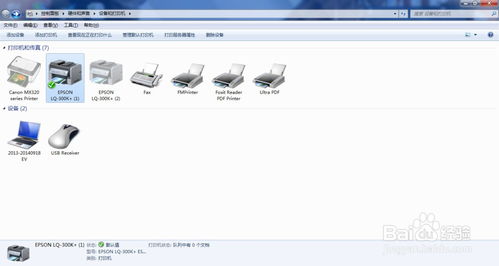
装打印机之前要先安装打印机驱动,看下是什么打印机的牌子,就到该牌子打印机的官网下载驱动。打开电脑开始页面,选择控制面板。进入控制面板页面,选择设备与打印机。
手动安装:这种方法需要手动从官网下载相应的驱动程序,然后安装到计算机中。通常,在官网上可以找到最新的驱动程序版本。首先,需要打开打印机生产商的官网,然后找到打印机的驱动程序下载页面。
方法一 打开”驱动精灵“软件主界面,选择切换至”驱动管理“选项,然后选择”打印机驱动选项“,最后点击”安装“即可。
方法一 打开”驱动精灵“软件主界面,选择切换至”驱动管理“选项,然后选择”打印机驱动选项“,最后点击”安装“即可。
重新安装新版打印机驱动即可。“驱动程序”一栏,会出现添加打印机驱动程序向导,点击下一步。
选择电脑开始菜单,选择设备和打印机选项,进入页面。设备和打印机页面中,点击“打印服务器属性”选项,进入页面。在“驱动程序”一栏下选项“添加”选项进入页面。系统出现添加打印机驱动程序向导,点击下一步。
按照提示把驱动光盘放到光驱里面,单击“确定”按钮,此时系统开始搜索打印机的驱动程序,待系统找到打印机的驱动程序,再单击“确定”按钮,此时系统开始从光盘拷贝文件,安装驱动程序,最后提示安装完成,单击“完成”按钮即可。
1、首先搜索官方网站下载打印机的驱动,进入官网后下载。点击开始选择《设备和打印机》。在弹出的窗口中选择“添加打印机”。再点击“添加本地打印机”。选择点击创建新窗口。选择TCP/IP选项,点击下一步。
2、方法一 打开”驱动精灵“软件主界面,选择切换至”驱动管理“选项,然后选择”打印机驱动选项“,最后点击”安装“即可。
3、首先要安装打印机驱动,什么牌子的打印机就安装什么驱动,可以到品牌官网直接下载。电脑打开所有程序,点击设备与打印机。进入打印机管理页面,点击鼠标右键选择添加打印机。
4、打开控制面板,点击“设备和打印机”。点击“打印服务器属性”。在“驱动程序”一栏下,点击“添加”。此时会出现添加打印机驱动程序向导,点击下一步。根据电脑的操作系统位数来选择,然后点击下一步。
