1、华硕笔记本开机时按esc键,可以选择启动项,然后选择u盘启动即可。如果没有找到需要的启动项的话,可以在bios里设置后重启选择。
2、华硕主板u盘启动按f8。首先开机进入第一界面,按下键盘上的DEL键,进入华硕BIOS选项。接着按下F8键,会弹出一个启动菜单选择界面。
3、如果是华硕台式电脑,插入U盘,重启按F8,弹出启动菜单选择对应选项,回车即可。如果是预装win8/win10系统的机型,需设置BIOS才可以选择U盘或光盘启动。
4、华硕主板可通过以下步骤设置U盘启动:当看到开机画面时,连续按下“del”键,会进入到BIOS设置界面。如下图所示:此时我们按“F8”键,将进入启动菜单选择窗口,如下图所示:通过以上步骤可选择U盘启动。
5、开机进入第一界面的时候马上按【DEL】键。进入后按F8键进入【启动菜单】选择界面,然后选中【U盘】作为优先启动项,按【回车】键确认即可,确认之后电脑会自动重启。
6、华硕品牌主板BIOS启动u盘的快捷热键是:F8。当看到开机画面时,连续按下“del”键,会进入到BIOS设置界面。如下图所示:此时按“F8”键,将进入启动菜单选择窗口。
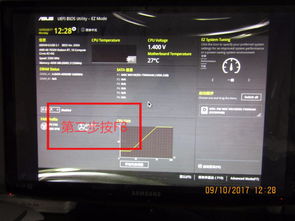
华硕主板可通过以下步骤设置U盘启动:当看到开机画面时,连续按下“del”键,会进入到BIOS设置界面。如下图所示:此时我们按“F8”键,将进入启动菜单选择窗口,如下图所示:通过以上步骤即可选择U盘启动。
把U盘插入到主机上的USB插口。电脑开机,出现华硕Logo时,下方会有进入BIOS设置的提示。这时,按下键盘上的“DEL”或“F2”。进入BIOS主页面后,点击右下角的“Advanced Mode(F7)”。
开机进入第一界面的时候马上按【DEL】键。进入后按F8键进入【启动菜单】选择界面,然后选中【U盘】作为优先启动项,按【回车】键确认即可,确认之后电脑会自动重启。
首先,我们需要将 电脑开机 ,然后将u盘插入电脑usb接口。当电脑出现第一个启动信息界面的时候,我们需要快速点击del按键,以此,系统会帮助我们直接进入设置bios界面。
首先,我们需要将已经制作好的大白菜u盘启动盘插入电脑,然后开启电脑,在看到华硕主板LOGO的时候按下启动快捷键F12,即可进入启动项选择界面。然后我们选择USBHDD,接着点击确定,等待电脑重新启动。
1、华硕主板u盘启动方法:在电脑开机时反复按f8键,之后选择U盘启动即可。如果使用U盘启动安装系统,可在网上查找pe系统,选择U盘制作,点击一键制作usb启动盘,等待制作完成即可。
2、华硕主板可通过以下步骤设置U盘启动:当看到开机画面时,连续按下“del”键,会进入到BIOS设置界面。如下图所示:此时我们按“F8”键,将进入启动菜单选择窗口,如下图所示:通过以上步骤即可选择U盘启动。
3、华硕品牌主板BIOS启动u盘的快捷热键是:F8。当看到开机画面时,连续按下“del”键,会进入到BIOS设置界面。如下图所示:此时按“F8”键,将进入启动菜单选择窗口。
4、该主板u盘启动需要按f8。F8主板BIOS启动u盘的快捷热键,当看到开机画面时,连续按下“del”键,会进入到BIOS设置界面。此时按“F8”键,将进入启动菜单选择窗口。
5、插入U盘,按开机键后,反复按ESC键,会出现一个启动菜单,选择u盘启动即可。
6、华硕电脑u盘启动按F8。第一步,打开电脑,看到开机画面,连续按下del键,进入BIOS设置界面。第二步,按F8,进入启动菜单选择窗口。如果U盘没有启动,原因如下:第一个,电脑的机不支持启动U盘。
1、华硕主板u盘启动按f8。首先开机进入第一界面,按下键盘上的DEL键,进入华硕BIOS选项。接着按下F8键,会弹出一个启动菜单选择界面。
2、华硕主板可通过以下步骤设置U盘启动:当看到开机画面时,连续按下“del”键,会进入到BIOS设置界面。如下图所示:此时我们按“F8”键,将进入启动菜单选择窗口,如下图所示:通过以上步骤可选择U盘启动。
3、华硕电脑u盘启动按F8。第一步,打开电脑,看到开机画面,连续按下del键,进入BIOS设置界面。第二步,按F8,进入启动菜单选择窗口。如果U盘没有启动,原因如下:第一个,电脑的机不支持启动U盘。
4、华硕品牌主板BIOS启动u盘的快捷热键是:F8。当看到开机画面时,连续按下“del”键,会进入到BIOS设置界面。如下图所示:此时按“F8”键,将进入启动菜单选择窗口。
5、该主板u盘启动需要按f8。F8主板BIOS启动u盘的快捷热键,当看到开机画面时,连续按下“del”键,会进入到BIOS设置界面。此时按“F8”键,将进入启动菜单选择窗口。
6、华硕主板U盘启动按F8 华硕主板可以按F8键进入U盘启动。具体方法为:通过在开机出现华硕Logo时按F8进入启动选项,选中界面显示的U盘选项(一般为U盘设备的识别名称),Enter即可进入U盘启动。
首先按笔记本电脑的开机键的位置。然后电脑进入开机时再按F3。然后打开笔记本电脑厂家设置启动界面的选项。此时在启动选项中按方向下键盘可选择U盘启动的设备。然后再按键盘上的enter键。
插入U盘,按开机键后,反复按ESC键,会出现一个启动菜单,选择u盘启动即可。
华硕笔记本开机后按esc键,会出现启动菜单,选择u盘启动。
持续按esc,会出现启动设备菜单,按回车选择u盘启动设备。方法二,按开机键开机,启动时按f2键进入bios设置界面,如下图,可以选择Boot Option #1,并将其改成启动盘。然后按F10,保存设置,重新开机就可以从启动盘启动。
1、如果是华硕台式电脑,插入U盘,重启按F8,弹出启动菜单选择对应选项,回车即可。如果是预装win8/win10系统的机型,需设置BIOS才可以选择U盘或光盘启动。
2、当看到开机画面时,连续按下“del”键,会进入到BIOS设置界面。如下图所示:此时我们按“F8”键,将进入启动菜单选择窗口,如下图所示:通过以上步骤即可选择U盘启动。
3、在装系统时笔记本电脑、台式机或组装机一般热键都不一样。
4、华硕笔记本按“Esc”,台式电脑按“F8”,组装机主板按“F8”。
5、-重装华硕笔记本电脑的系统后,安装一下笔记本驱动就可以用了,很快,全部过程不超过5分钟。
