重启电脑:有时候,一次简单的重启可以解决问题。尝试重新启动电脑,然后检查WLAN选项是否重新出现。以Win10为例,点击左下角的“开始”菜单。接下来在开始菜单选择“设置”选项。在设置界面选择“网络与Internet”选项。
解决办法,可以进入笔记本电脑的网络连接配置页面;如果没有显示WLAN或者Wi-Fi功能选项,或者通常就是无线网卡驱动程序没有安装造成的,需要安装无线网卡的驱动程序。
电脑WLAN选项不见了可能是由于以下原因导致的:- 无线网卡被禁用或关闭:你可以在设备管理器中找到无线网卡,右键启用设备。
第一步:点击左下角的“开始”菜单。第二步:接下来在开始菜单选择“设置”选项。第三步:在设置界面选择“网络与Internet”选项。第四步:接下来在网络设置界面选择左侧工具栏的“以太网”选项。
笔记本突然没有了WLAN选项的原因:首先检查是否关闭了WiFi功能,如果关闭了进行开启,看看WLAN选项有没有出现。如果没有,可以重置网络配置。驱动问题,建议实际情况进行检查分析后确定原因才能更好的解决。
1、电脑WLAN选项不见了可能是由于以下原因导致的:- 无线网卡被禁用或关闭:你可以在设备管理器中找到无线网卡,右键启用设备。
2、而解决方法只有一个,那就是调整电脑或者路由器的位置,尽可能近距离接触路由器,保证 WiFi 信号的稳定。
3、直接右击桌面右下角的无线图标,在弹出的右键菜单中选择打开网络和internet设置选项。接着进入到网络的状态界面,选择更改适配器选项。
4、如果笔记本上的WiFi图标不见了,可以尝试以下几种方法: 检查网络连接是否正常。可以尝试重新连接WiFi或使用其他网络连接方式,如以太网。检查系统设置。
5、笔记本电脑不显示wifi网络怎么办方法一:无线网卡被禁用了遇到这个问题是因为电脑无线网络被禁用了。打开设置界面,点击网络和Internet。点击更改适配器选项。鼠标右键WLAN,在弹出的菜单栏点击启用。
6、打开电脑WiFi功能的方法:在笔记本电脑键盘上面,找到WiFi开关按键,并按下它,打开笔记本电脑的WiFi功能。关闭飞行模式,WiFi图标就会正常显示出来。同时按住键盘上面的Win+R组合按键,打开运行程序。
可以通过进入到网络界面,点击更改适配器将该WIFI功能予以开启即可。具体的操作方法如下:在电脑上找到网络,右键点击以后选择属性进入。笔记本突然没有了WiFi选项,可能是笔记本的wifi功能突然关闭了。
硬件故障:可能是无线网卡出现了故障,或者是笔记本电脑的无线天线出现了问题。这种情况下,你需要联系厂商或者专业的电脑维修人员进行修理。 驱动程序问题:可能是无线网卡的驱动程序出现了问题,导致无法正常工作。
笔记本wlan不见了,解决方法为:解决方法一:可能误点了飞行模式,导致了无法联网,可以先首先我们检查一下桌面右下角网络,飞行模式是否被打开了,开启了飞行模式之后,无线网络、蓝牙等设备都会关闭的,所以导致了无法上网。
点击更改适配器将该WIFI功能予以开启即可。笔记本wifi功能消失了要怎么解决?其实这个也非常好解决,有很多人在使用电脑的时候可能都会把无线给关闭了,然后电脑上的图标也没看到,这个时候我们就需要手动的去找到网络链接。
1、笔记本wifi不见了的原因可能是:无线网卡驱动未安装、路由器距离电脑太远、笔记本电脑被列为了黑名单、启用了飞行模式、笔记本电脑程序崩溃。
2、第七步:接下来右击“WLAN”,然后选择“启用”选项。第八步:接下来wifi功能就出现了,点击连接就可以了。
3、笔记本wifi功能消失的原因一般是其被禁用了。可以通过进入到网络界面,点击更改适配器将该WIFI功能予以开启即可。具体的操作方法如下:在电脑上找到网络,右键点击以后选择属性进入。
4、笔记本电脑的wifi图标消失的原因:WiFi功能被关闭、启用了飞行模式、WLAN连接被禁用、无线网卡驱动未安装、WLANAutoConfig服务未启动。
计算机硬件配置不支持WLAN Windows 11操作系统的安装需要硬件的配合,如果计算机的硬件配置不支持WLAN,那么在安装完Windows 11操作系统之后,也就不会出现WLAN网络,只会出现以太网。
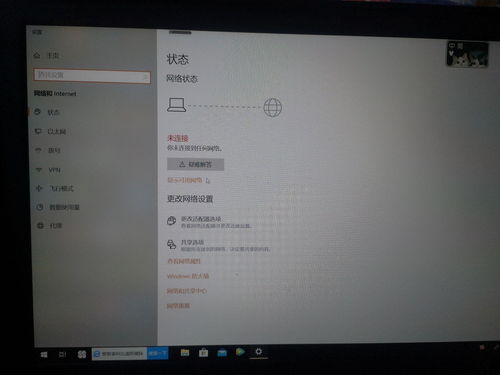
首先打开电脑,点击左下角的开始,找到【设置】选项打开,如下图所示。然后在第一行找到【网络和Inteinet】选项,如下图所示。在最左侧会出现许多选项:状态、WLAN、以太网、VPN、飞行模式。
Win10只有以太网没有wlan无线网络怎么办?首先需要检查wifi驱动,下载个360安全卫士驱动更新下即可。win10无法打开wifi时,检测下wifi是否禁用了 。笔记本上一般都有个WIFI开启或禁用快捷按钮,检查是否关闭。
如果您的电脑只有一个以太网,并且不显示WLAN,则可能是驱动程序出了问题。您可以尝试更新您的驱动程序,以查看是否可以解决问题。另外,您可以检查您的BIOS设置,以确认无线网卡是否已正确激活。
如果网络适配器只有以太网而没有WLAN,您可以考虑以下几个步骤: 检查无线网络开关:确保无线网络开关是否已打开。有些笔记本电脑的无线网络开关可能有一个物理开关或软件开关,需要打开才能使用无线网络功能。
重启电脑:有时候,一次简单的重启可以解决问题。尝试重新启动电脑,然后检查WLAN选项是否重新出现。以Win10为例,点击左下角的“开始”菜单。接下来在开始菜单选择“设置”选项。在设置界面选择“网络与Internet”选项。
电脑WLAN选项不见了可能是由于以下原因导致的:- 无线网卡被禁用或关闭:你可以在设备管理器中找到无线网卡,右键启用设备。
电脑WLAN选项不见了可能是由于以下原因导致的:-无线网卡被禁用或关闭:你可以在设备管理器中找到无线网卡,右键启用设备。
电脑wifi图标不见了,是设置错误造成的,解决方法如下。工具:戴尔K550、Win1设置。以Win10为例,点击左下角的“开始”菜单。接下来在开始菜单选择“设置”选项。在设置界面选择“网络与Internet”选项。
如果你在电脑上的 WLAN(无线局域网)选项不见了,可能有以下几种可能的原因和解决方法:检查硬件开关或快捷键:某些电脑可能具有硬件开关或快捷键来启用或禁用无线功能。
电脑网络设置中没有wlan选项 打开【网络连老物悄接】,在电脑左下角任务栏上的搜索框输入“网络”。点击【打开】,进入【网络连接】界面。双击【WLAN】图标,无线网卡被启用。
