方法1——使用iTunes使用iTunes将iOS设备解锁。将iPhone或是iPad连上平时做同步的电脑。开启iTunes后,先做备份。请点击【立即备份】(BackUpNow),此刻iTunes将自动同步设备并建立备份。
iPhone被停用解决办法方法一:连接iTunes刷机解锁。步骤首先打开iTunes,用数据线将iPhone连接到电脑,要同电脑操作。
方法1 ——使用iTunes 使用iTunes将iOS设备解锁。 将iPhone或是iPad连上平时做同步的电脑。 开启iTunes后,先做备份。请点击【立即备份】(Back Up Now),此刻iTunes将自动同步设备并建立备份。
iphone已停用解锁教程,以停用5分钟为为例,只需要5分钟后,输入正确锁屏密码即可解决问题,操作方法如下:需要工具:iphone1iOS1程序:密码功能。将iphone6手机的密码输入错误次数过多会导致【iphone已停用】的提示。
如果您的iPhone X已经被停用,您可以按照以下步骤操作以解锁它:连接您的iPhone X到您经常使用的电脑上,并启动iTunes(如果您没有下载iTunes,请先到官方网站下载并安装)。
使用电脑(Mac 或 PC)重设密码如果 iPhone 已连接至电脑,请将它断开连接,然后将 iPhone 关机。找到将 iPhone 置于恢复模式的按钮。
如果您忘记了iPhone的密码,可以使用以下方法解锁:重置密码:如果您在设备上启用了“查找我的iPhone”,您可以通过iCloud重置您的密码。前提是您必须知道您的Apple ID和密码。
解决方法一:确保您的 iPhone 没有连接到电脑。按住侧边按钮和任一音量按钮,直到出现关机滑块。拖移这个滑块以将 iPhone 关机。然后,在按住侧边按钮的同时,将 iPhone 连接到电脑。
方法1——使用iTunes使用iTunes将iOS设备解锁。将iPhone或是iPad连上平时做同步的电脑。开启iTunes后,先做备份。请点击【立即备份】(BackUpNow),此刻iTunes将自动同步设备并建立备份。
当苹果手机显示“已停用”是因为手机的屏幕密码已经被锁定,这个时候想要退出停用,就需要解除手机的屏幕密码,使用iTunes恢复苹果手机能将手机进行重置,重置完成后的苹果手机就不需要使用密码进行访问了。
苹果手机锁屏密码忘记,多次错误输入密码导致手机停用。此时,使用另一台苹果手机或苹果电脑,以iPhone手机系统版本14为例,打开寻找app。
第一种解除方法:通过苹果iCloud定位解除。如果您的iPhone已经绑定了iCloud账号,并且有开启手机定位找回功能。您可以在苹果iCloud官网进行解除操作。(提示:解除“已停用”的操作会抹掉iPhone数据,无法保存设备内的数据。
iPhone被停用解决办法方法一:连接iTunes刷机解锁。步骤首先打开iTunes,用数据线将iPhone连接到电脑,要同电脑操作。
方法1 长按音量减键和电源键,滑动来关机。先按一下音量加键,再按一下音量减键,然后长按电源键。请点击输入图片描述当出现苹果标志 当出现苹果标志时,松一下电源键,再继续长按电源键。
iPhone被停用解决办法方法一:连接iTunes刷机解锁。步骤首先打开iTunes,用数据线将iPhone连接到电脑,要同电脑操作。
等待一段时间:禁用时间取决于错误尝试的次数,可以等待一段时间,然后重新尝试输入密码。 使用iTunes进行恢复:将您的iPhone连接到已配对的电脑上,打开iTunes并跟随屏幕上的提示,选择 恢复iPhone 选项。
如果多次输错密码,iPhone已经显示了“已停用”的话,那么必须进入恢复模式抹掉并恢复设备。如果之前已与iTunes或iCloud同步,则可以在抹掉iPhone之后从备份恢复。
长按音量减键和电源键,滑动来关机。先按一下音量加键,再按一下音量减键,然后长按电源键。请点击输入图片描述当出现苹果标志 当出现苹果标志时,松一下电源键,再继续长按电源键。
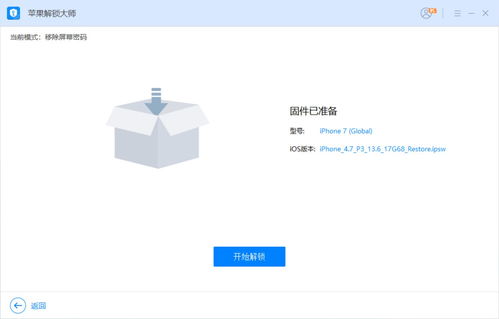
1、使用iPhone解锁工具 如果以上方法不能解决iPhone停用问题,用户可以考虑使用iPhone解锁工具来解锁iPhone。这些工具可以帮助用户解锁设备,但使用过程中需要注意安全性。建议在官方渠道或认可的第三方渠道下载使用。
2、解决方法一:确保您的 iPhone 没有连接到电脑。按住侧边按钮和任一音量按钮,直到出现关机滑块。拖移这个滑块以将 iPhone 关机。然后,在按住侧边按钮的同时,将 iPhone 连接到电脑。
3、使用电脑(Mac 或 PC)重设密码如果 iPhone 已连接至电脑,请将它断开连接,然后将 iPhone 关机。找到将 iPhone 置于恢复模式的按钮。
4、如果您的iPhone停用了,而您知道设备的密码,可以尝试通过连接iTunes解锁设备。这样做会删除设备上的所有个人信息和设置,还原设备到出厂设置,因此在使用前,请务必备份设备上的数据。
5、我们打开电脑,在电脑端登陆iCloud;点击“查找我的iPhone”;iPhone被停用解决办法 这样iCloud就会通过网络去定位你的设备。
1、等待一段时间:禁用时间取决于错误尝试的次数,可以等待一段时间,然后重新尝试输入密码。 使用iTunes进行恢复:将您的iPhone连接到已配对的电脑上,打开iTunes并跟随屏幕上的提示,选择 恢复iPhone 选项。
2、iPhone被停用解决办法方法一:连接iTunes刷机解锁。
3、使用电脑(Mac 或 PC)重设密码如果 iPhone 已连接至电脑,请将它断开连接,然后将 iPhone 关机。找到将 iPhone 置于恢复模式的按钮。
