1、首先用有线上网,下载驱动精灵。安装驱动精灵,插上无线网卡。用驱动精灵识别安装无线网卡驱动即可。
2、首先打开手机的系统设置,找到“关于手机”的选项,查看系统版本和型号,并登录官方网站或第三方网站,在搜索框中输入无线网卡驱动对应的型号和型号的关键字,查找到驱动程序后,下载并安装它即可。
3、方法一:使用驱动人生自动安装 方法二:手动安装无线网卡驱动 第二种方法需要根据对应的笔记本型号进行手动搜索并下载安装,可以根据以下步骤逐一操作。
4、点击驱动程序,选择未安装或要升级的网卡,点击安装。安装完成后,系统会自动弹出需要重新启动电脑,才可以使用。点击重新启动电脑完成安装。方法二:在无线网卡驱动程序官网中找到驱动程序下载入口。下载驱动安装包。
5、右击win10的开始菜单,打开设备管理器。找到带有wireless这个名字的驱动,然后右击,选择更新驱动程序软件。弹出的窗口选第二个选项。点击图中的下一步。选择驱动程序。按下一步即可完成。
具体方法如下:操作系统安装好以后,我们都要检查下驱动程序有没有安装完毕。如果这里没有感叹号,那基本上说明驱动程序是正常的;如果某个设备前面有感叹号或者问号,那就说明程序是不正常的。
win7网卡驱动安装教程方法一:首先在“开始”菜单中打开“控制面板”。在控制面板中选择“管理工具”。在“管理工具”中找到“计算机管理”。
打开我们电脑的计算机图标,然后点击里面的管理,在选择设备管理器这个选项。然后在选择里面的网卡设置,点击属性,选择驱动程序这个项目。接着在点击更新驱动,等待更新。
方法一:右击计算机--管理--设备管理器:右击网卡设备——属性——驱动程序,点击更新驱动程序。浏览计算机以查找驱动程序软件,浏览位置直接找到光盘网卡驱动。方法二:直接用主板驱动光盘安装。
首先将usb无线网卡插入台式电脑机箱背部的usb接口,注意最好是插在机箱背面的usb接口上,不要插在机箱前面的接口上。尽量插在usb0接口。
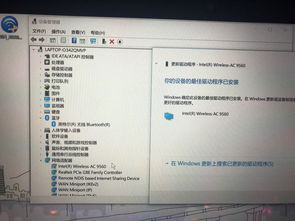
卸载旧驱动程序(可选):在安装新的驱动程序之前,你可以选择卸载旧的驱动程序。这可以帮助解决一些潜在的兼容性问题或冲突。
首先在打开的电脑桌面中,打开“鲁大师”,如下图所示。然后在打开的软件主页面中,找到并点击“驱动检查”,如下图所示。接着在打开的页面中,点击无线网卡后面的“升级”,如下图所示。
方法/步骤将电脑和需要连接的设备通过USB端口连接。在桌面找到我的计算机图标。鼠标右击计算机图标弹出对话框选择管理选项。
,在设备管理器里更新驱动,不要用光盘安装。这样无线网卡的控制台不会自己启动。一般就好了。3,现在的操作系统已经能够识别绝大多数网卡并自动安装设备驱动程序。①无线网卡驱动没更新或者不匹配。
1、您好!此机器,需要安装window7 64位系统,可以使用官网提供的Nvidia驱动。
2、第一个方法是通过第三方驱动软件来安装,比如驱动精灵。打开驱动精灵后,会自动侦测未安装的驱动程序,如果无线网卡驱动未安装,就会提示,点击安装即可。这个方法比较简单。
3、建议更换网线连接试一下,确认路由器或ADSL正常。笔记本带到不同网络环境插网线试一下。
4、尊敬的华硕用户您好,当然可以连接wlan,因为Y481CC本身是有无线网卡驱动的。如果您现在无法正确连接上wlan的话,建议您安装下面的驱动程序。
5、首先确定华硕笔记本的机器型号,以及无线网卡的硬件ID.然后进入官网。
1、打开百度,搜索戴尔,并点击打开官网。在戴尔官网界面中,点击上方的支持,然后点击驱动程序和下载。输入自己的产品服务号码。在跳转的界面中,选择网卡驱动程序。
2、方法一:DELL笔记本底部有一张标签,上面有service tag号码,记下来,然后到下面的网站下载。戴尔官网进行驱动下载:http://。方法二:使用驱动精灵安装。
3、登陆戴尔中国网站,在最下面找到驱动下载链接,点进去,输入你的服务编码,会跳出来适合你的机型的驱动,找到WIRELESS(无线)的相关驱动,下载安装就可以了。记得选择你的操作系统。
4、Win键+R键打开运行窗口,如下图所示。在运行窗口输入CMD,打开命令提示符,如下图所示。复制下列字符hdwwiz.cpl,打开命令提示符窗口,单击鼠标右键粘贴,回车,打开设备管理器,如下图所示。
5、去官网选择型号,然后再选择系统就能下载了。
6、正确下载并安装戴尔无线网卡驱动方法:记住戴尔n510无线网卡的型号,然后到网上搜索该型号的驱动,下载后解压。将戴尔n5110无线网卡插入计算机的USB接口,系统会发现新硬件,并弹出“新硬件向导”对话框。
下载适合自己电脑和操作系统的无线网卡驱动程序。 双击下载的驱动程序进行安装。如果驱动程序是压缩包的形式,我们需要先解压缩,然后再运行其中的安装程序。 一旦安装程序运行,按照提示进行操作。
首先,可以在官网上下载合适的win7无线网卡驱动,然后双击安装,点击Next按钮,点击IAgree按钮同意协议。最后,在弹出的窗口Finish点击完成安装。安装完成后,可以重新启动电脑,然后就可以正常使用了。
接下去小编教大家在win7系统使用无线USB网卡的方法。
