安装步骤:用改锥拆下硬盘盒,把硬盘安装进去。(我家的科硕用改锥,而IT-CEO是免工具的)每个硬盘盒都有它独特的拆装方式。详情参看你买的硬盘盒的说明书。上好螺丝。
接下来的分区很关键,固态硬盘可作为系统盘和从盘使用,建议作为系统盘使用以便最大发挥它的长处。
固态硬盘4K对齐 可以使用win7系统盘对固态硬盘分区和格式化,或使用硬盘分区工具Diskgen软件(至少是7版本以上)对固态硬盘进行4K对齐。
在安装固态硬盘之前,先把与固态硬盘一起配送的所有东西都拿出来;比较重要的就是固态硬盘主体、固态硬盘安装支架和螺丝、还有数据线这三个。
台式电脑固态硬盘安装教程安装固态硬盘前,我们首先要根据固态硬盘的接口,找到主机箱里对应的连接线,然后按对应的方向,将固态硬盘连接线插入对应的接口。
安装固态硬盘方法:在机箱内找出安装SSD的线材,首先是SSD的电源输入接口,这个是由电脑的电源引出的线材。
安装固态硬盘前,我们首先要根据固态硬盘的接口,找到主机箱里对应的连接线,然后按对应的方向,将固态硬盘连接线插入对应的接口。注意一定要插紧,连接线插好之后,就可以把固态硬盘固定到主机箱上了。
1、将固态硬盘连接到第一个SATA接口,将第二块硬盘连接到后面的SATA接口。主板上有4个SATA接口,将固态硬盘接到SATA2_0上,机械硬盘接到后面的sata接口就可以了。将机械硬盘放入机箱内托盘中,并用螺丝固定。
2、固态硬盘怎么安装安装固态硬盘前,我们首先要根据固态硬盘的接口,找到主机箱里对应的连接线,然后按对应的方向,将固态硬盘连接线插入对应的接口。注意一定要插紧,连接线插好之后,就可以把固态硬盘固定到主机箱上了。
3、在安装固态硬盘之前,先把与固态硬盘一起配送的所有东西都拿出来;比较重要的就是固态硬盘主体、固态硬盘安装支架和螺丝、还有数据线这三个。
4、由于很简单,这里就不详细介绍下,只要将固态硬盘安装在主机硬盘仓位,然后使用螺丝固定,之后连接好硬盘数据线与电源线即可,如下图:常见主流SSD固态硬盘安装方法接下来我们再来看看板载的mSATA接口固态硬盘如何安装吧。
5、先把SSD用5寸转5寸硬盘架安装至硬盘位。开机进BIOS,将磁盘模式设置为AHCI模式(基本上所有主板的默认磁盘模式都是IDE模式,这是为了对机械硬盘提供兼容性,但对SSD一点都不适合)。同时AHCI的NCQ也应该开启。
1、固态硬盘的内部结构。将固态硬盘插进光驱硬盘盒。卸下光驱位置的螺丝。用螺丝刀把金属片往下压,光驱弹出。把装有固态硬盘的光驱盒放进笔记本的光驱位。拆下光驱的挡板。把挡板安装在光驱位。完成了。
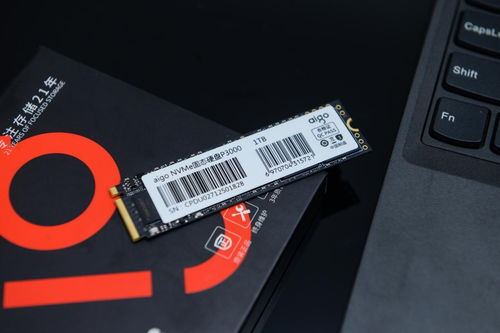
2、把固态硬盘安装到托盘上,再安装到笔记本的mSATA接口上,如图所示。
3、解决方法1:拆下笔记本电脑底面的四个镙丝,以便对硬盘和光驱进行拆御!轻松地将硬盘和光驱拆下。
