1、首先在电脑里面将控制面板打开。在控制面板里打开网络和Internet这个选项。然后点击更改适配器设置。进入到网络中心之后将以太网禁用。然后将WLAN功能启用。启用了后找到对应的WiFi名称连接就可以了。
2、以下是电脑设置WiFi连接的步骤:打开电脑的无线网络功能,一般在电脑右下角的系统托盘中可以找到无线网络图标,点击打开。扫描可用的WiFi网络,选择要连接的WiFi网络,点击连接。
3、先按Windows+i进入系统设置,然后点击网络和internet打开;点击WLAN旁边的开关即可打开无线网络连接(一般默认是打开的)。
4、电脑连接wifi的具体步骤:首先打开电脑左下角,点击选择“设置”按钮。然后在新的界面里点击选择“网络和Internet”按钮。之后在新的界面里点击选择左侧“WLAN”按钮。
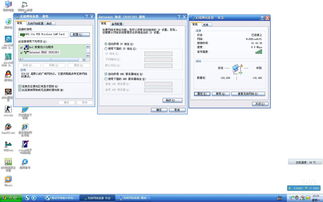
1、首先在电脑里面将控制面板打开。在控制面板里打开网络和Internet这个选项。然后点击更改适配器设置。进入到网络中心之后将以太网禁用。然后将WLAN功能启用。启用了后找到对应的WiFi名称连接就可以了。
2、以下是电脑设置WiFi连接的步骤:打开电脑的无线网络功能,一般在电脑右下角的系统托盘中可以找到无线网络图标,点击打开。扫描可用的WiFi网络,选择要连接的WiFi网络,点击连接。
3、以下是连接无线网络wifi的步骤: 打开电脑的无线网络功能。
首先在电脑里面将控制面板打开。在控制面板里打开网络和Internet这个选项。然后点击更改适配器设置。进入到网络中心之后将以太网禁用。然后将WLAN功能启用。启用了后找到对应的WiFi名称连接就可以了。
以下是连接无线网络wifi的步骤: 打开电脑的无线网络功能。
步骤鼠标点击桌面右下角电脑样的图标。如图所示:步骤打开图标。如图所示:步骤选择你要连接的WIFI。如图所示:步骤连接。如图所示:步骤输入密码。如图所示:步骤然后点击下一步。
电脑连接wifi的具体步骤:首先打开电脑左下角,点击选择“设置”按钮。然后在新的界面里点击选择“网络和Internet”按钮。之后在新的界面里点击选择左侧“WLAN”按钮。
点击电脑右下角的网络连接标志进入。此时在打开的选项中可以看到多个WIFI,点击需要的WIFI下面的连接按钮。在出现的输入框中输入该WIFI的密码,点击下一步。此时即可看到该电脑已经连接上了WIFI了。
打开电脑,点击“开始图标”,出现对话框,点击【控制面板】。进入控制面板页面,点击【网络和共享中心】。进入网络和共享中心页面,点击【连接到网络】。
1、步骤鼠标点击桌面右下角电脑样的图标。如图所示:步骤打开图标。如图所示:步骤选择你要连接的WIFI。如图所示:步骤连接。如图所示:步骤输入密码。如图所示:步骤然后点击下一步。
2、以下是电脑设置WiFi连接的步骤:打开电脑的无线网络功能,一般在电脑右下角的系统托盘中可以找到无线网络图标,点击打开。扫描可用的WiFi网络,选择要连接的WiFi网络,点击连接。
3、点击电脑右下角的网络连接标志进入。此时在打开的选项中可以看到多个WIFI,点击需要的WIFI下面的连接按钮。在出现的输入框中输入该WIFI的密码,点击下一步。此时即可看到该电脑已经连接上了WIFI了。
4、以下是连接无线网络wifi的步骤: 打开电脑的无线网络功能。
