交换机配置第1步:单击“开始”按钮,在“程序”菜单的“附件”选项中单击“超级终端”,弹出操作界面。交换机配置第2步:双击“Hypertrm”图标,弹出对话框。这个对话框是用来对立一个新的超级终端连接项。
此时配置交换机就不能用本地配置,而是需要通过Telnet或者Web浏览器的方式实现交换机配置。具体配置方法如下:TelnetTelnet协议是一种远程访问协议,可以通过它登录到交换机进行配置。
此时配置交换机就不能用本地配置,而是需要通过Telnet或者Web浏览器的方式实现交换机配置。具体配置方法如下: Telnet 1Telnet协议是一种远端访问协议,可以通过它登入到交换机进行配置。
就两种不同设备接入或上网方式,交换机连接设置方法如下:上级设备为光猫(带路由功能)为例,使用一根网线插入该光猫的网口。网线的另外一头插入到交换机的任意接口。
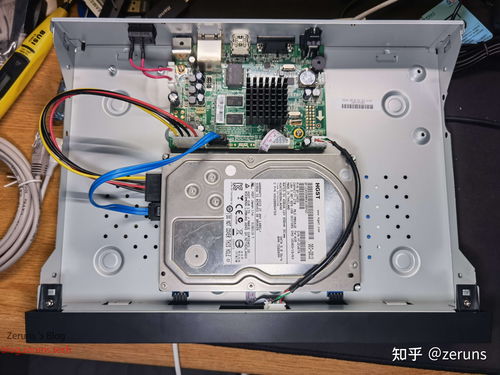
1、新手配置交换机详细教程: 这是交换机的侧面,通常都是电源线的接口,当然了不同的交换机可能的位置有些许不同,但一般都在侧面。 这是正面,主要是交换机的指示灯,等等,可通过此处确定你的网线是否连接成功。
2、首先将一台PC和一台交换机用线缆连接起来。打开PC,规范好PC的网络配置,如下图所示,记住PC的网关就是交换机的IP地址。进入交换机的中端里面进行配置。
3、首先将一台PC和一台交换机用线缆连接起来,如下图所示。然后打开PC,规范好PC的网络配置,如下图所示,记住PC的网关就是交换机的IP地址,如下图所。接着进入交换机的中端里面进行配置,如下图所示。
4、第1步,运行Web浏览器,在地址栏中输入交换机IP,回车,弹出如下对话框。第2步,输入正确的用户名和密码。第3步,连接建立,可进入交换机配置系统。第4步,根据提示进行交换机设置和参数修改。
5、新手配置交换机详细教程:这是交换机的侧面,通常都是电源线的接口,当然了不同的交换机可能的位置有些许不同,但一般都在侧面。这是正面,主要是交换机的指示灯,等等,可通过此处确定你的网线是否连接成功。
1、交换机设置步骤第1步:按一下“开始”按钮,在“程式”功能表的“附件”选项中按一下“超级终端”,弹出所示介面。交换机设置步骤第2步:按两下“Hypertrm”图示,弹出所示对话方块。
2、拿到新的华为交换机使用console线对接连接交换机,设置默认调试频段进行配置。console如下图。本次验证使用两个交换机进行telent测试验证。打开交换机,首先设置设备名称及管理ip地址。
3、首先将一台PC和一台交换机用线缆连接起来。打开PC,规范好PC的网络配置,如下图所示,记住PC的网关就是交换机的IP地址。进入交换机的中端里面进行配置。
4、要配置交换机,您必须首先将交换机与计算机连接。连接方法是用专用的控制台电缆将交换机的控制台端口与计算机的COM端口连接起来。现在,如果计算机不 没有COM口,可以用RS232转USB数据线。
5、Telnet协议是一种远端访问协议,可以通过它登入到交换机进行配置。
新手配置交换机详细教程: 这是交换机的侧面,通常都是电源线的接口,当然了不同的交换机可能的位置有些许不同,但一般都在侧面。 这是正面,主要是交换机的指示灯,等等,可通过此处确定你的网线是否连接成功。
新手配置交换机详细教程:这是交换机的侧面,通常都是电源线的接口,当然了不同的交换机可能的位置有些许不同,但一般都在侧面。这是正面,主要是交换机的指示灯,等等,可通过此处确定你的网线是否连接成功。
终端配置模式:开关#方法:从#模式输入线路终端ID。要记住这些开关的配置模式,需要知道如何进入和退出,也可以了解自己目前处于哪种模式。在所有模式下,输入exit返回上级,输入end或ctrl z退出。
交换机设置步骤第1步:按一下“开始”按钮,在“程式”功能表的“附件”选项中按一下“超级终端”,弹出所示介面。交换机设置步骤第2步:按两下“Hypertrm”图示,弹出所示对话方块。
比如:Switchenable,在用户模式下以en开头的命令就只有enable,所以可以缩写成Switchen。也可以用TAB键把命令自动补全,如Switchen,按键盘TAB后自动补全为Switchenable。
